Imagem e link
Troque o texto e o destino de links e botões, e ajuste a origem, o texto alternativo e o tamanho de imagens.
Links e botões
Elementos que levam para outra página (links e botões-link, como Ver planos) ganham campos próprios no painel de edição.
-
Selecione o link e abra o painel de edição pelo lápis.
-
Na aba Estilo, no grupo Conteúdo, edite o que precisar:
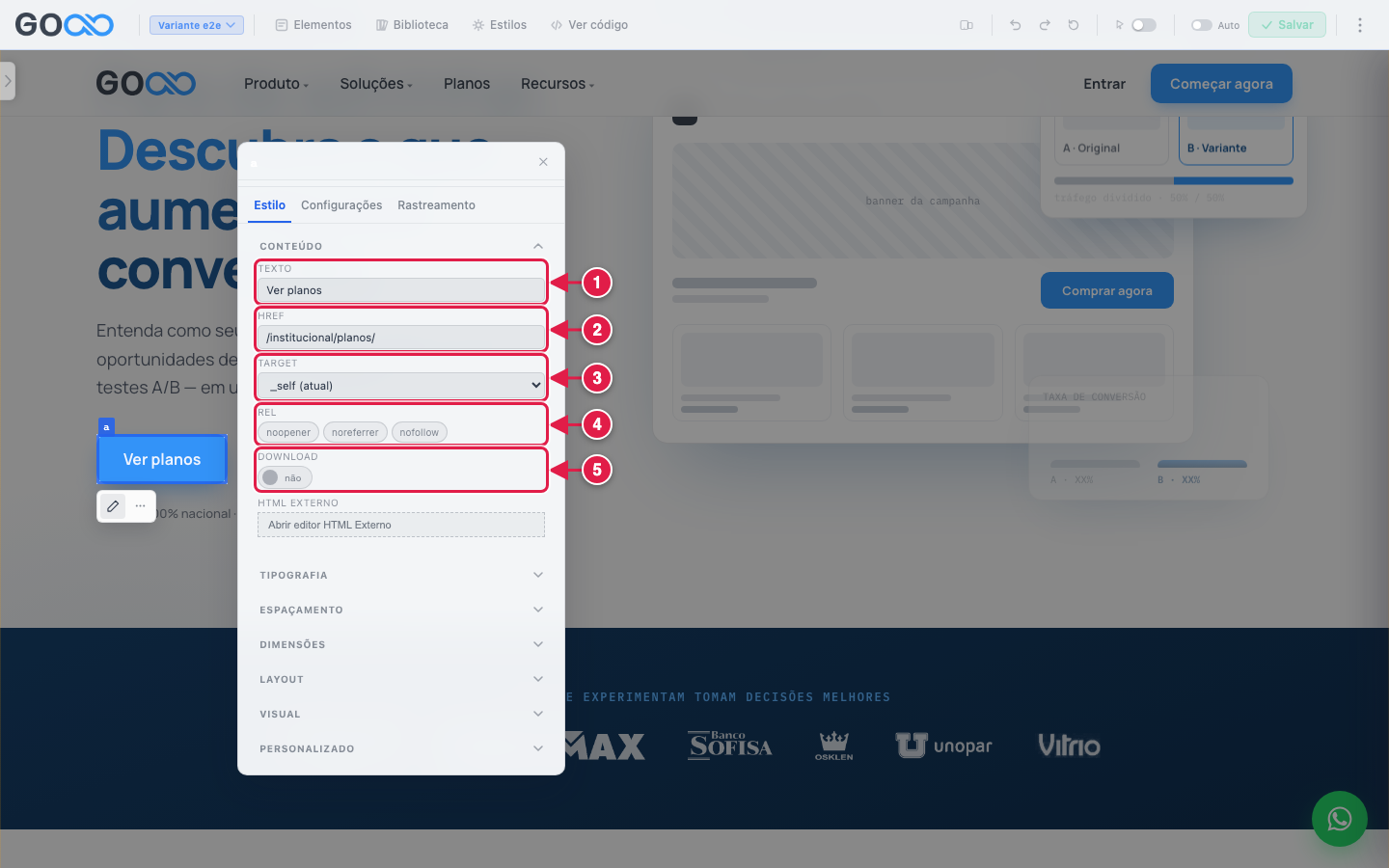
- Texto: o que aparece escrito no link ou botão.
- Href: o endereço de destino.
- Target: onde o destino abre — na mesma aba (
_self) ou em outra, entre as opções da lista. - Rel: marque
noopener,noreferrerounofollowconforme a necessidade. - Download: ative para que o link baixe o arquivo em vez de abrir uma página.
-
Clique em Aplicar ao DOM. O link fica marcado como Editado e o botão Salvar é liberado.
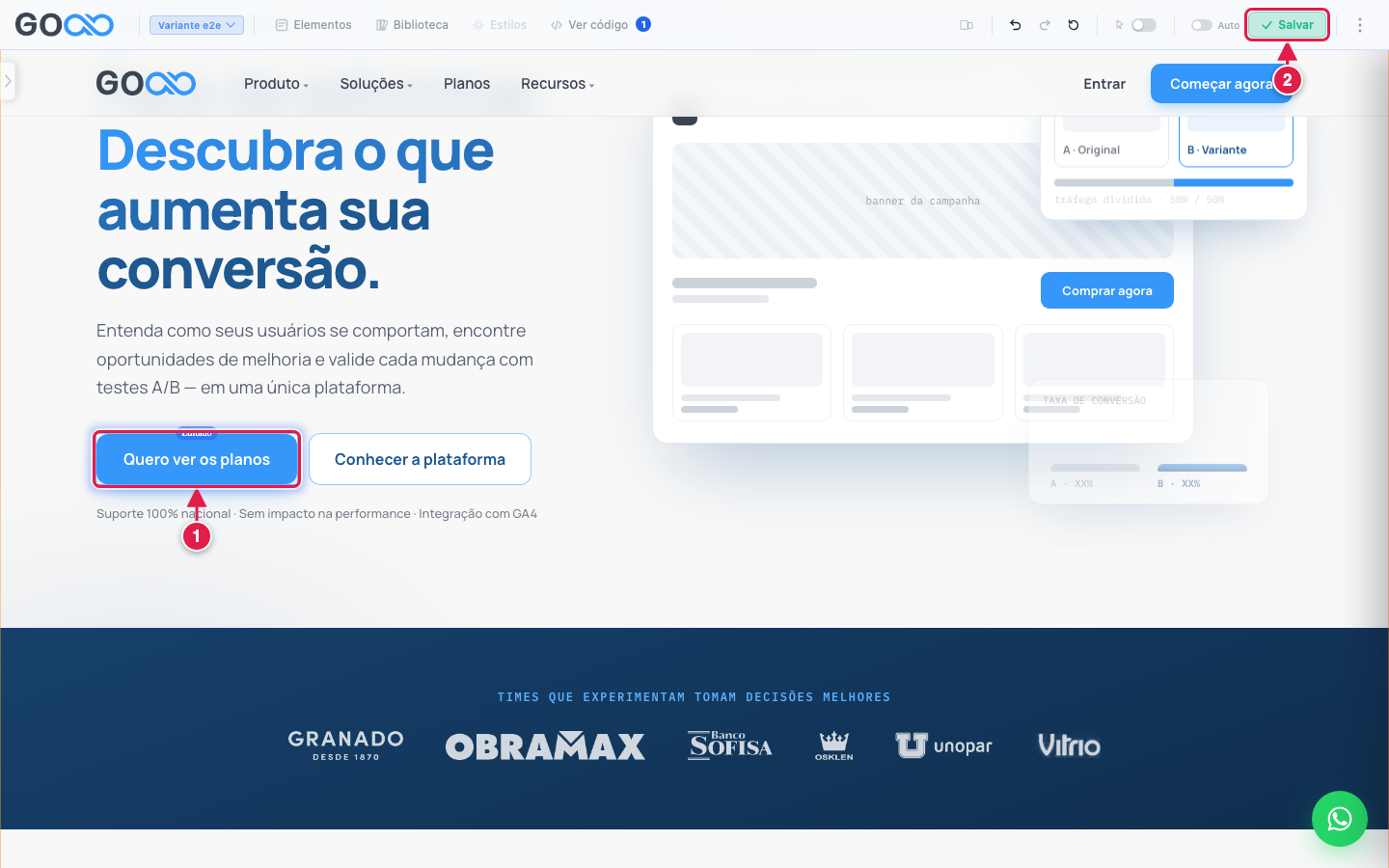
- O link com o novo texto.
- Salvar: grava a variante.
Imagens
-
Selecione a imagem e abra o painel de edição.
-
No grupo Conteúdo estão os campos da imagem:
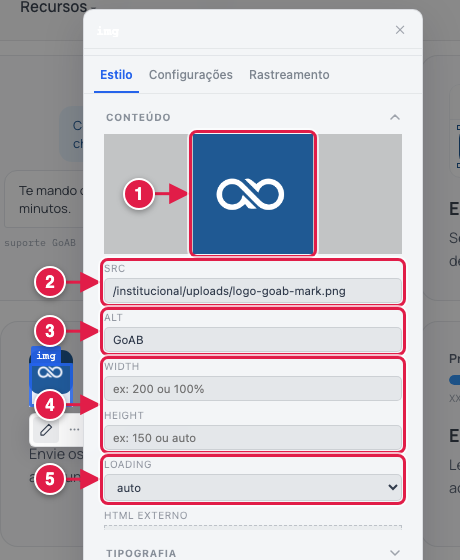
- Src: o endereço da imagem. Cole aqui o endereço de outra imagem para trocá-la.
- Alt: o texto alternativo, lido por leitores de tela e exibido se a imagem não carregar.
- Width e Height: largura e altura (por exemplo,
200ou100%;150ouauto). - Loading: quando a imagem é carregada.
-
Clique em Aplicar ao DOM e depois em Salvar.
A imagem precisa estar publicada em um endereço acessível pelo seu site. O editor não envia arquivos: ele usa o endereço que você informar em Src.
Resultado
Depois de salvar e publicar, abra a variante pelo link de prévia. Neste exemplo, o texto do botão Ver planos foi trocado.
Controle (antes):
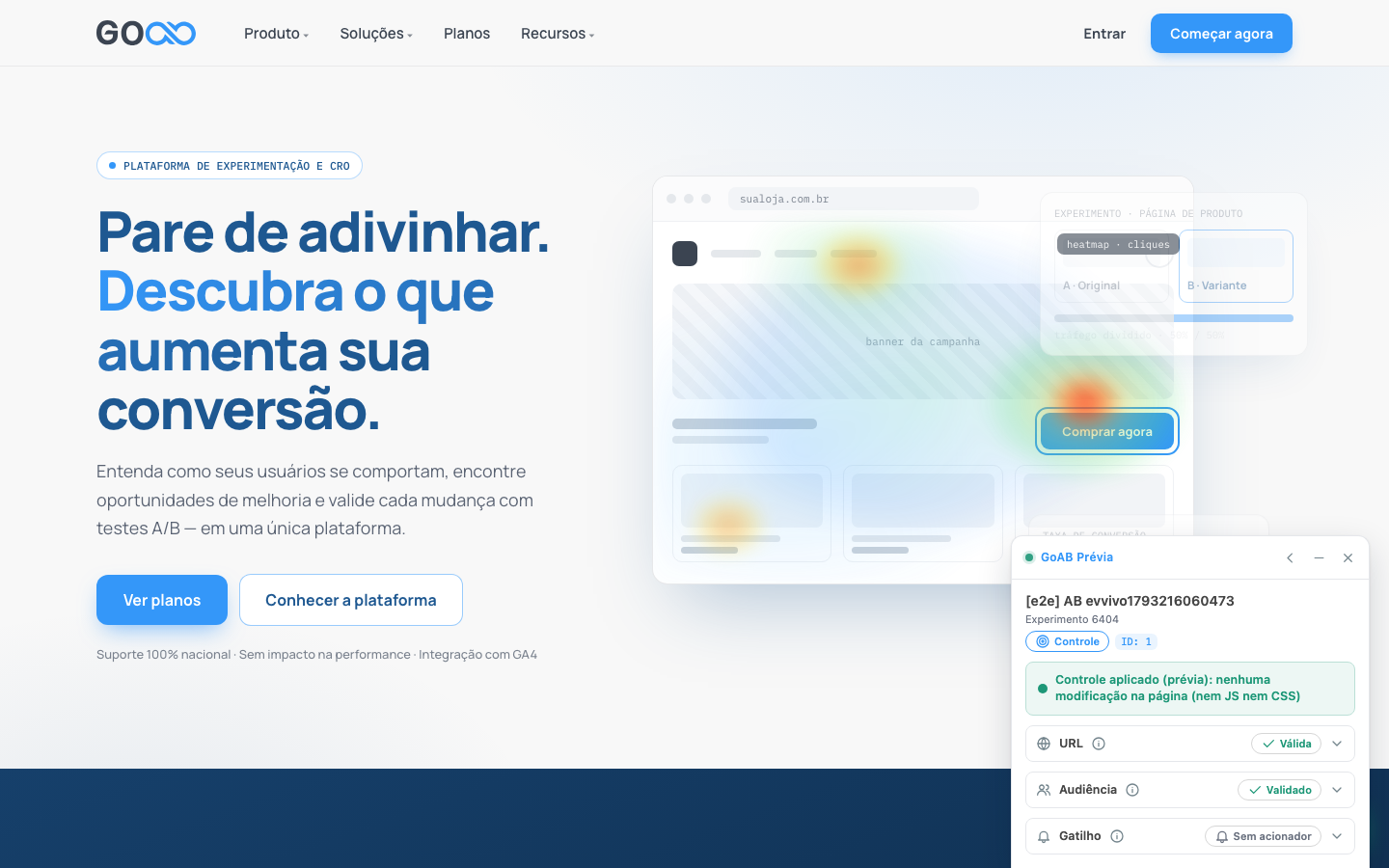
Variante (depois):
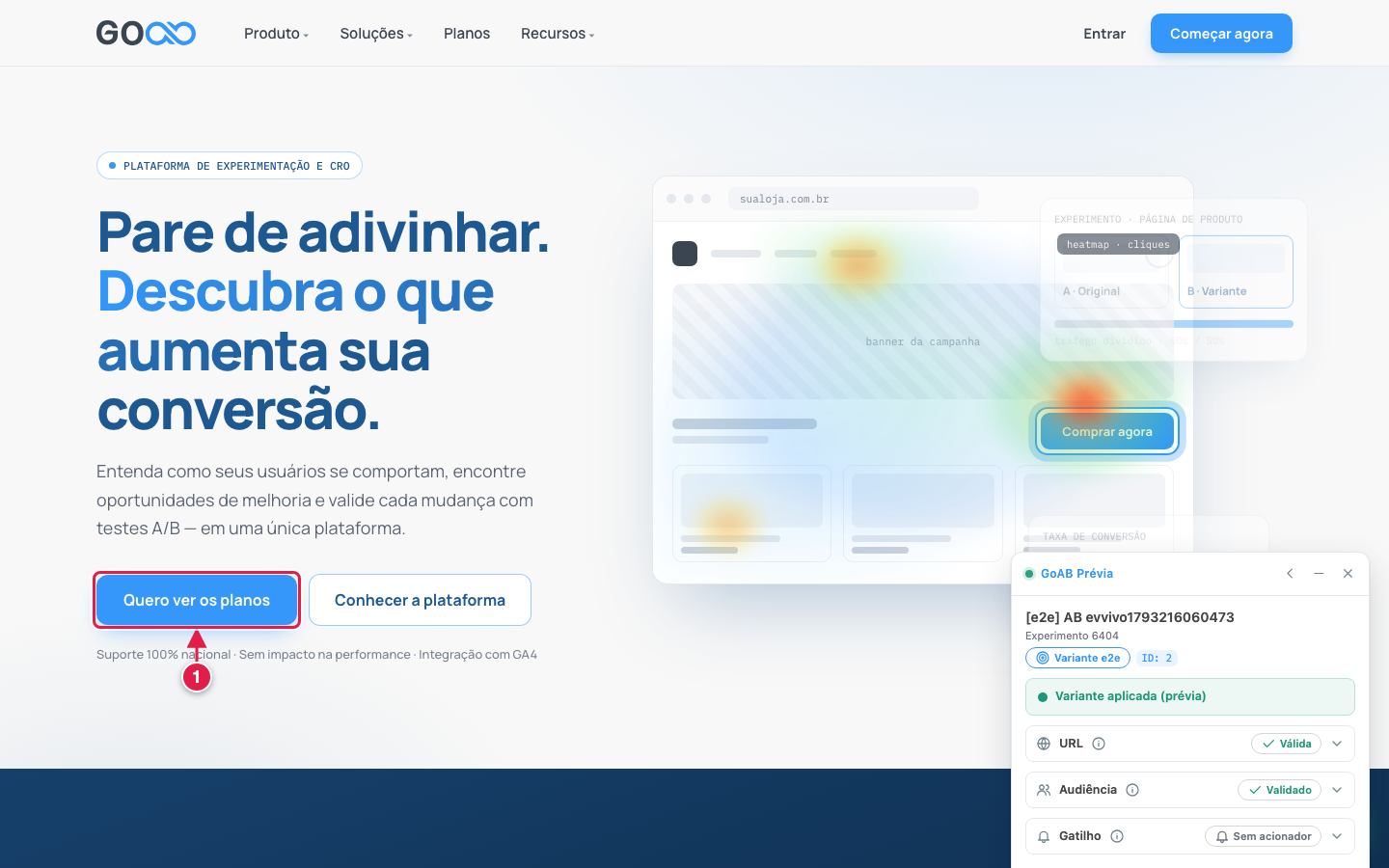
- O botão com o novo texto. O destino do link continua o mesmo, a menos que você altere o Href.
Próximo passo
Para ajustar o visual de um elemento, veja Estilos. Para atributos que não têm campo próprio, veja Atributos e classes.