Responsivo
Seu site muda de aparência no celular e no tablet. A simulação de dispositivo mostra a página na largura de cada aparelho, e você pode editar nesse tamanho para ajustar o que o visitante de celular vai ver.
Escolher um dispositivo
-
Com nenhum elemento selecionado, clique no botão Simular dispositivo da barra do editor.
Elemento selecionado?O botão fica bloqueado enquanto há um elemento selecionado e mostra o aviso «Deselecione o elemento para mudar o dispositivo». Escolha o dispositivo antes de selecionar um elemento.
-
Escolha o tamanho na lista.
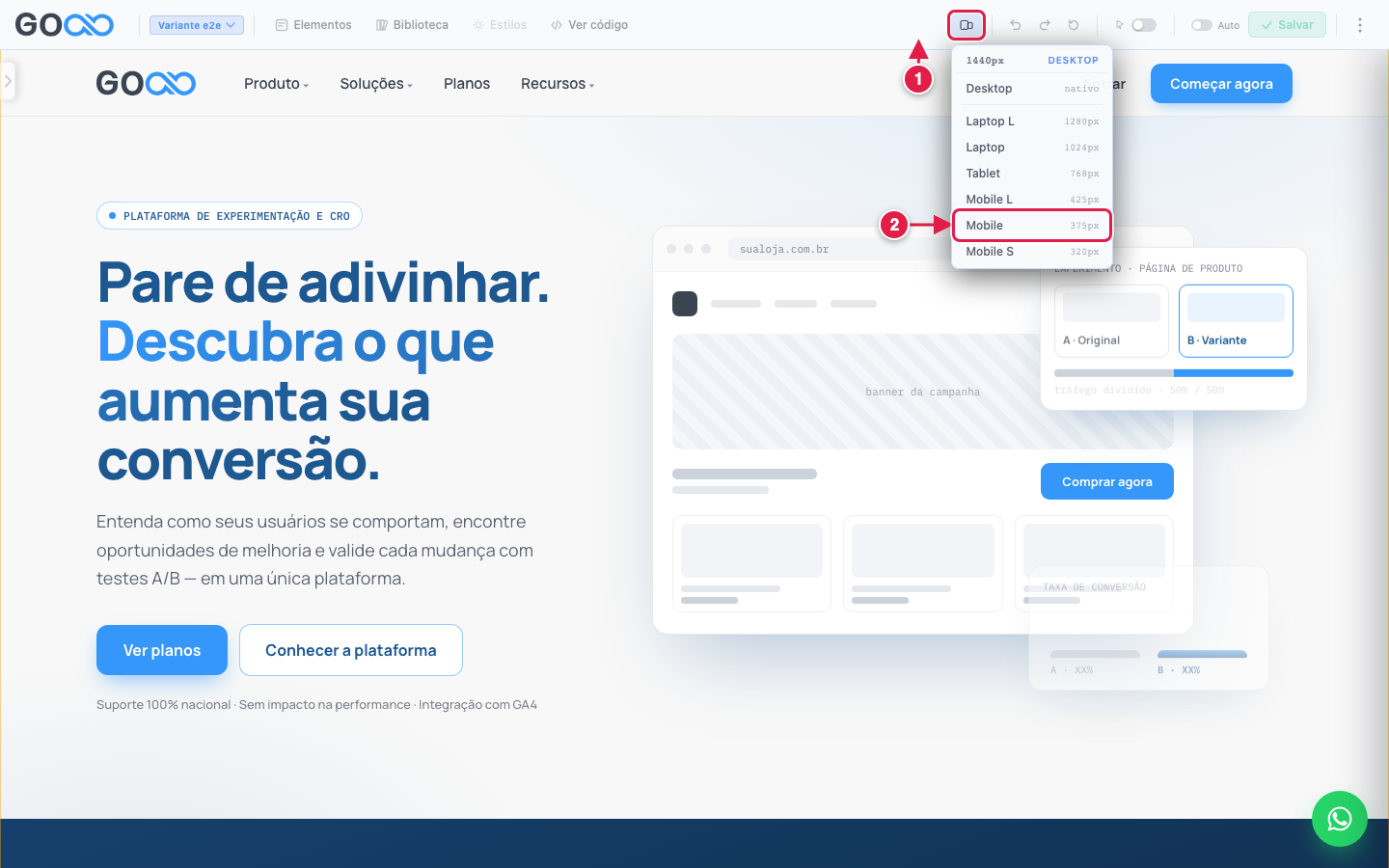
- Simular dispositivo: abre a lista de tamanhos.
- Os tamanhos disponíveis: Desktop (tamanho nativo), Laptop L (1280 px), Laptop (1024 px), Tablet (768 px), Mobile L (425 px), Mobile (375 px) e Mobile S (320 px).
-
A página passa a ser exibida na largura escolhida, com as regras de layout de celular do seu site. O botão da barra mostra a largura em uso.
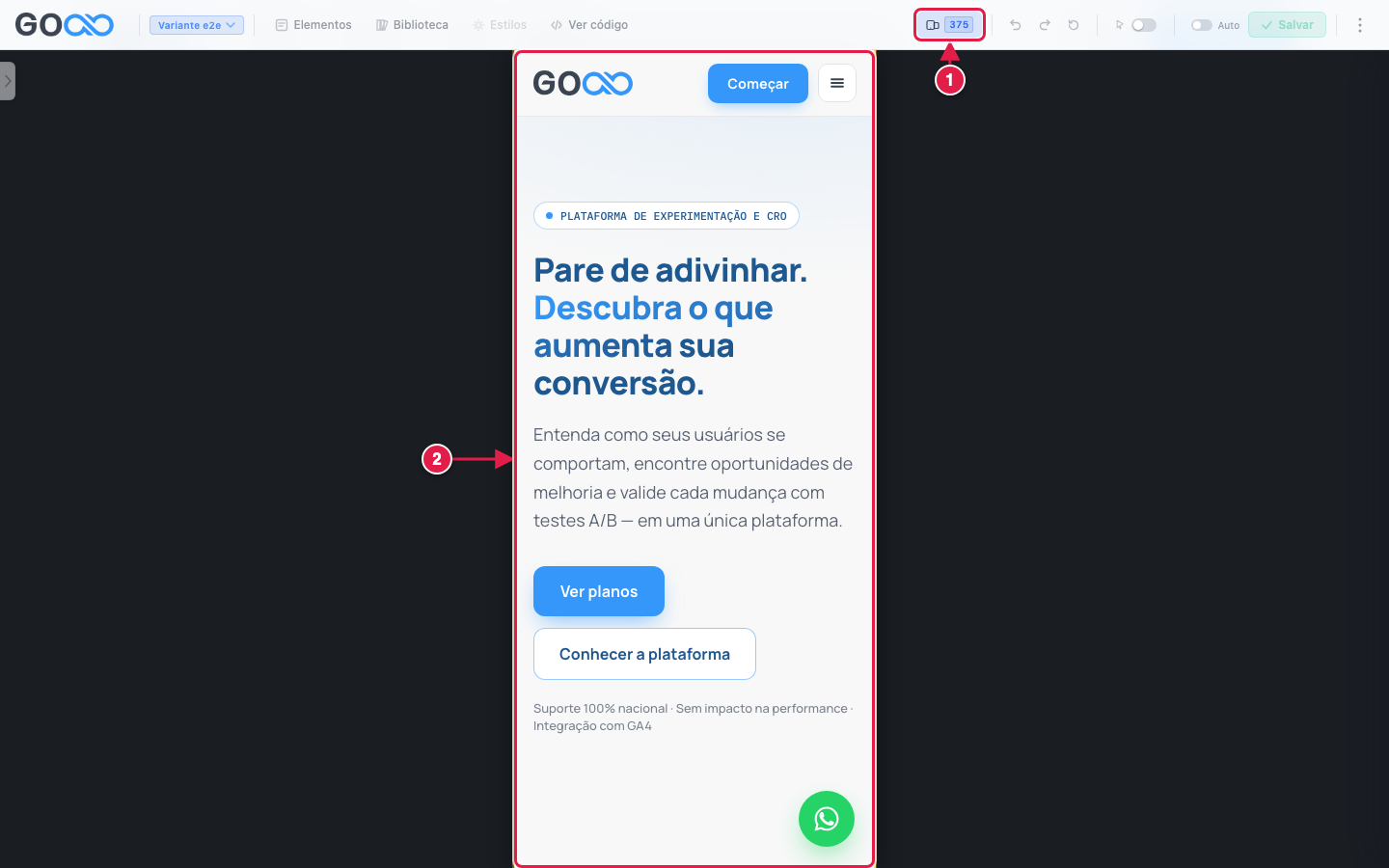
- A largura em uso.
- A página na largura do dispositivo.
Ajustar a largura arrastando
Para testar uma largura intermediária, arraste a alça listrada na borda direita da página para os lados.
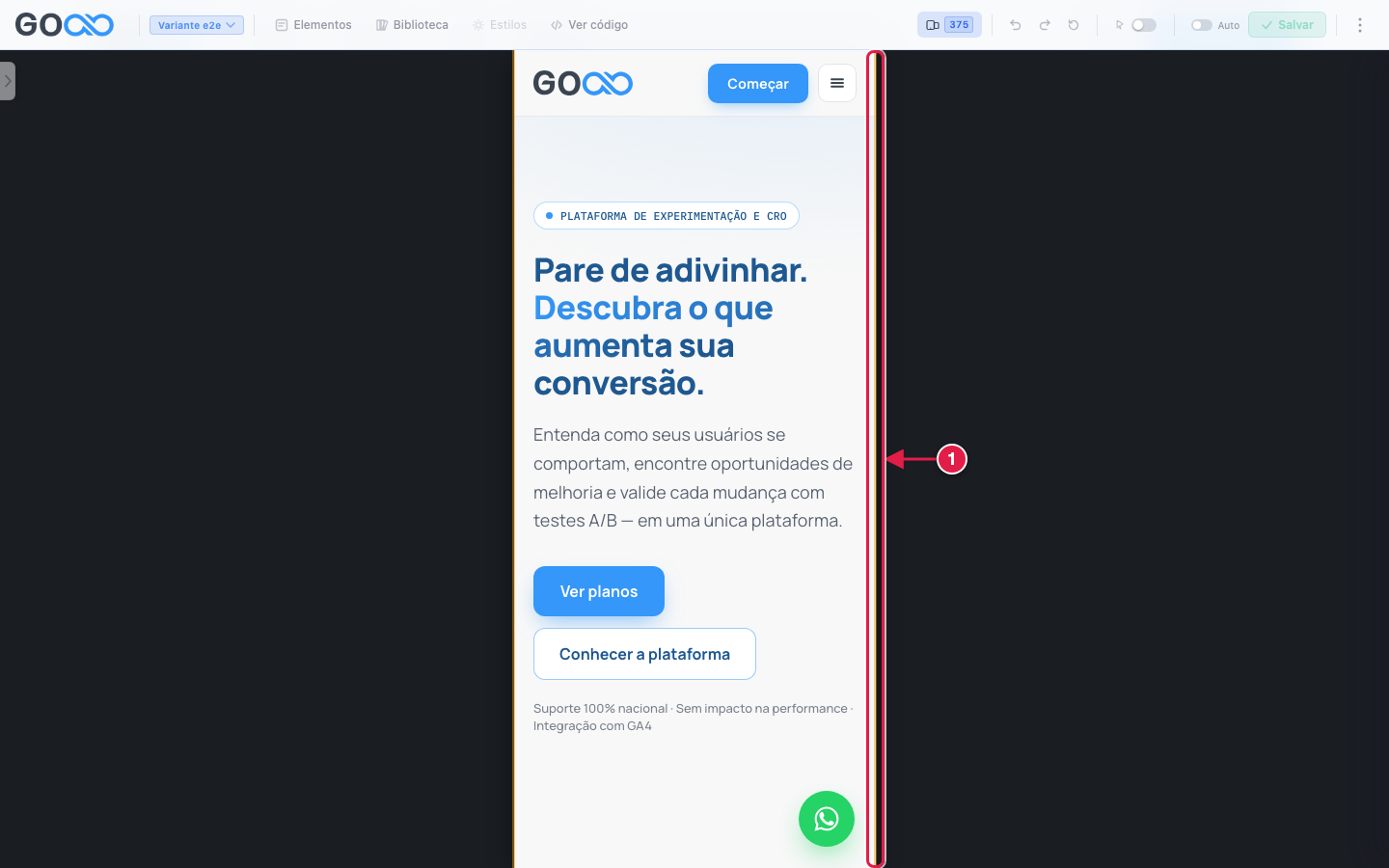
- A alça: clique, segure e arraste.
Ao arrastar, a largura exibida no botão da barra é atualizada.
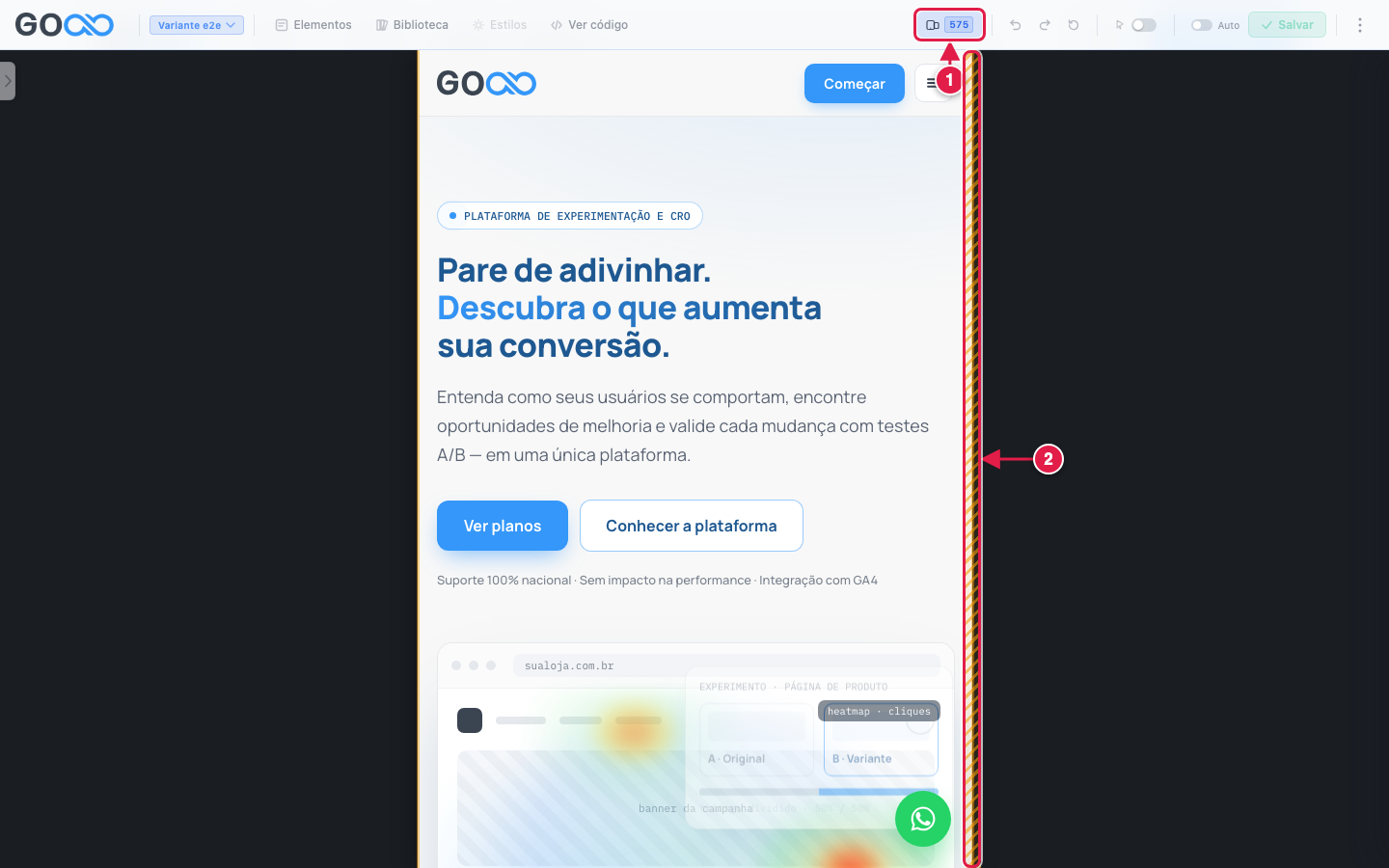
- A largura em uso depois de arrastar.
- A alça na nova posição.
Editar no tamanho do celular
Com o dispositivo escolhido, selecione um elemento e edite normalmente. Você vê o resultado já na largura do celular.
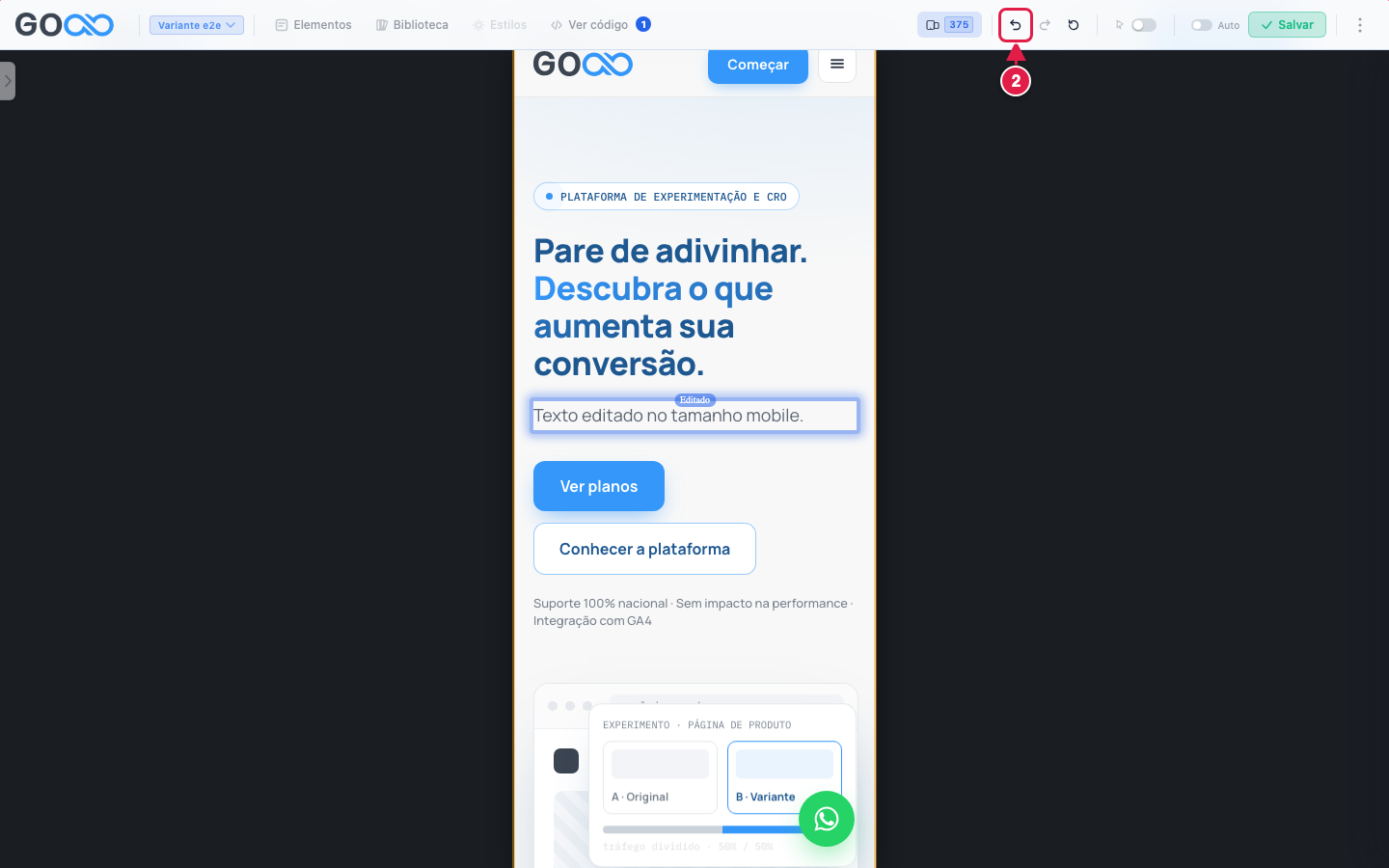
- O elemento editado na simulação.
- Desfazer: volta a alteração.
Para voltar ao tamanho da tela, abra a lista de dispositivos e escolha Desktop.
Resultado
Alterações feitas no tamanho de celular valem para a variante (não só para a simulação). Depois de salvar e publicar, abra a variante pelo link de prévia em uma janela de celular.
Controle (antes):

Variante (depois):

- O texto alterado, exibido no tamanho de celular.
Próximo passo
Veja como trocar de variante e salvar suas alterações.