Selecionar elementos
Tudo no editor começa com a seleção: você escolhe um elemento da página e, a partir dele, edita texto, estilo, imagem, link e mais.
Selecionar com o mouse
-
Passe o mouse sobre a página. O elemento sob o cursor é destacado com uma borda azul, mostrando exatamente o que será selecionado.

-
Clique no elemento para selecioná-lo.
Ao selecionar, o restante da página escurece e aparece uma barra rápida junto ao elemento:
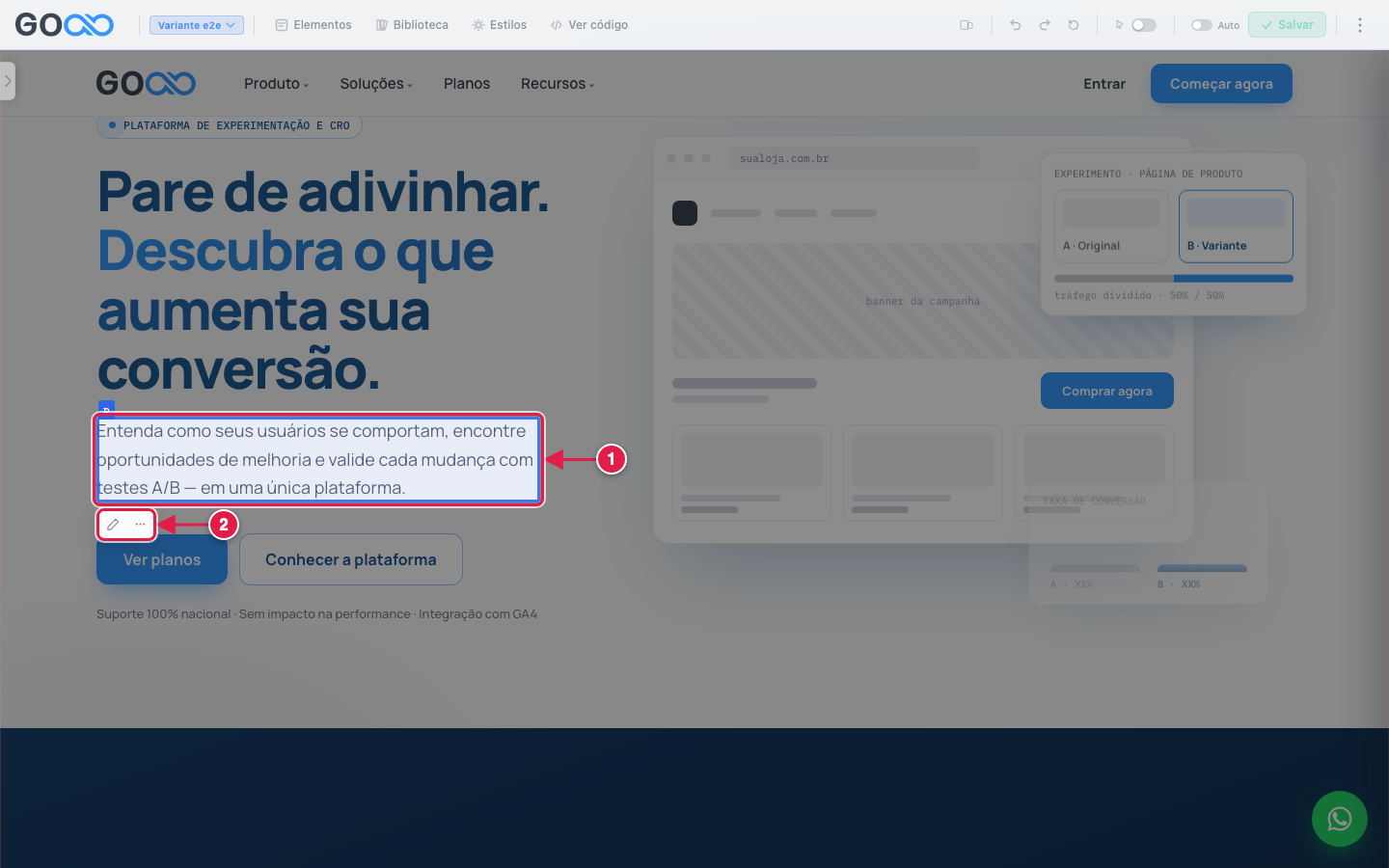
- O elemento selecionado, com uma etiqueta indicando o tipo (por exemplo,
Ppara um parágrafo). - A barra rápida: o lápis abre o painel de edição do elemento e as reticências (⋯) abrem o menu com mais ações.
Clique em outro elemento para trocar a seleção, ou use as opções do menu do elemento (abaixo) para escolher um elemento pai.
Menu do elemento
Clique nas reticências (⋯) da barra rápida para abrir o Menu do editor:
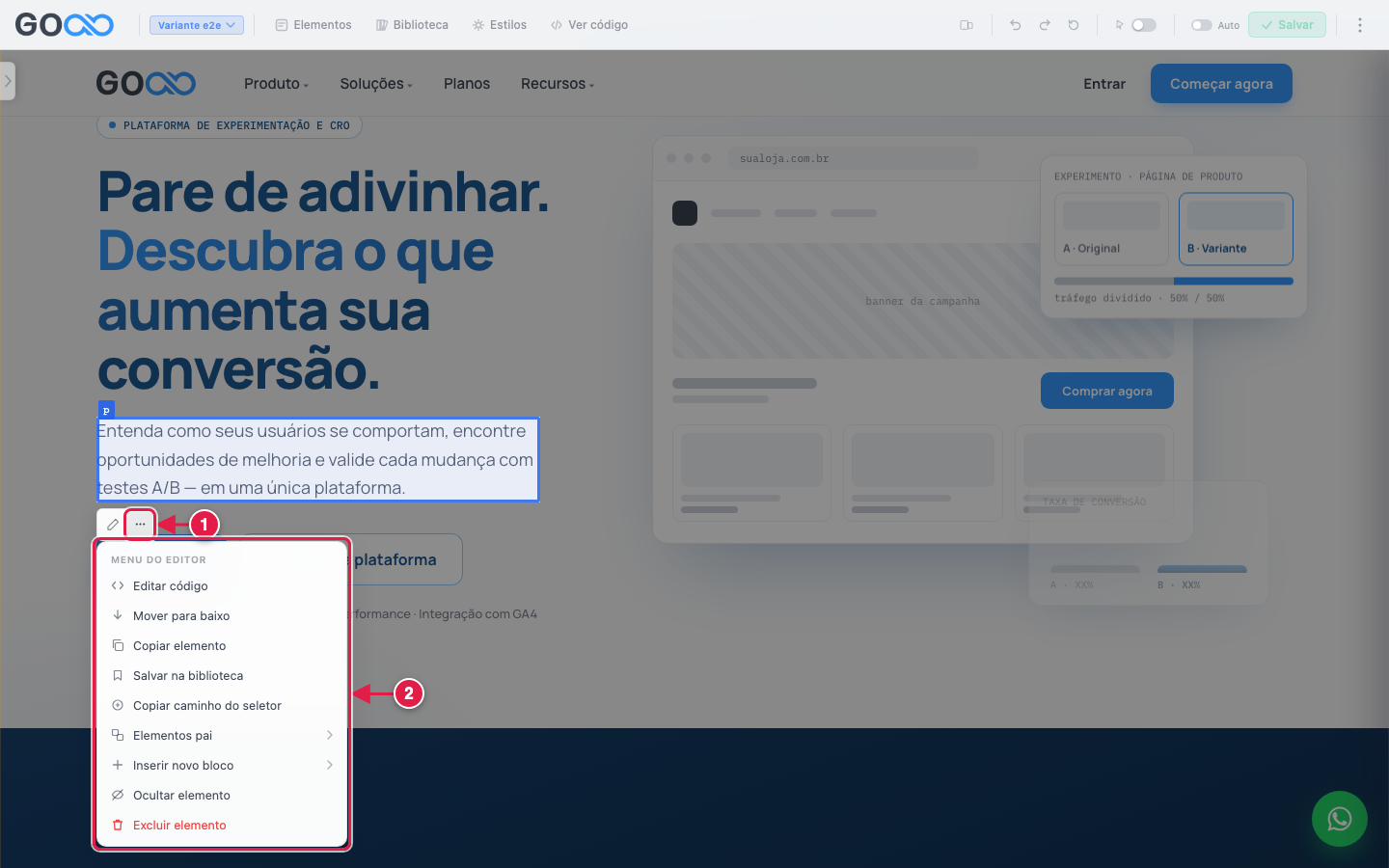
- Botão que abre o menu.
- Lista de ações para o elemento selecionado:
- Editar código — edita o HTML do elemento.
- Mover para baixo — troca o elemento de lugar com o irmão seguinte.
- Copiar elemento — duplica o elemento logo após ele.
- Salvar na biblioteca — guarda o elemento na Biblioteca para reutilizar.
- Copiar caminho do seletor — copia o endereço do elemento na página.
- Elementos pai — seleciona um dos elementos que contêm o selecionado.
- Inserir novo bloco — insere um bloco da Biblioteca antes ou depois do elemento.
- Ocultar elemento — esconde o elemento da variante.
- Excluir elemento — remove o elemento da variante (pede confirmação).
Cada uma dessas ações tem sua própria página nesta documentação.
Modo navegação
Precisa clicar em um menu ou em um link do site para chegar a outra tela? Ative o modo navegação (botão de seta na barra, número 8 da barra do editor). Com ele ligado, os cliques funcionam como no site normal e nada é selecionado. Desligue para voltar a selecionar elementos.
Próximo passo
Veja como explorar a página pela árvore de elementos.