Abrir o editor
O Editor Visual é aberto a partir da etapa Variantes do seu teste A/B, sempre em uma variante específica: o que você editar fica salvo nela.
Há duas formas de abrir: pelo botão de paleta (mais rápido) ou pelo menu ⋮ da variante.
Opção 1: botão de paleta
-
No teste A/B, vá até a etapa Variantes. Cada variante aparece em uma linha da lista.
-
Na linha da variante que deseja editar, clique no botão com ícone de paleta, ao lado das três bolinhas.
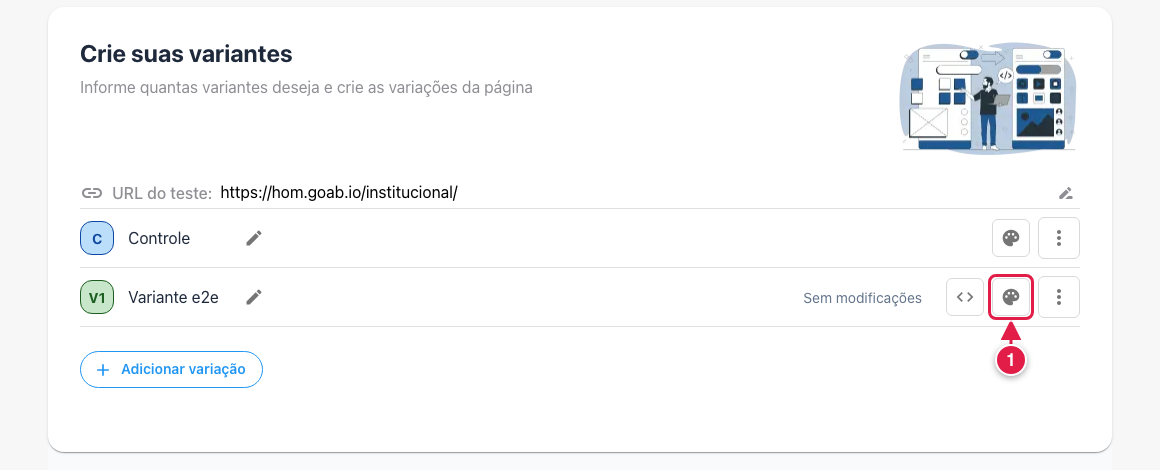
O editor abre direto, sem passar por nenhum menu.
Opção 2: menu ⋮ da variante
-
Na etapa Variantes, na linha da variante que deseja editar, clique nas três bolinhas (⋮) à direita.
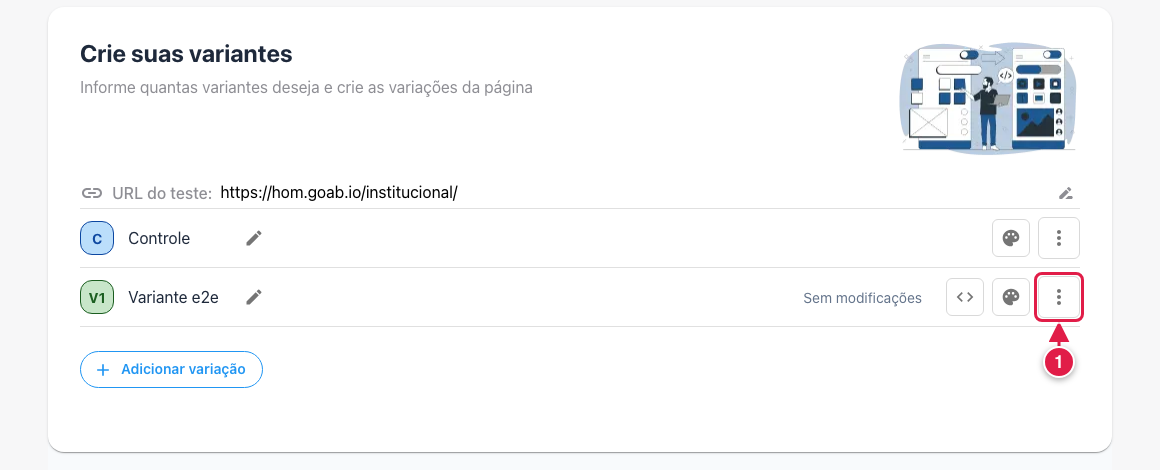
-
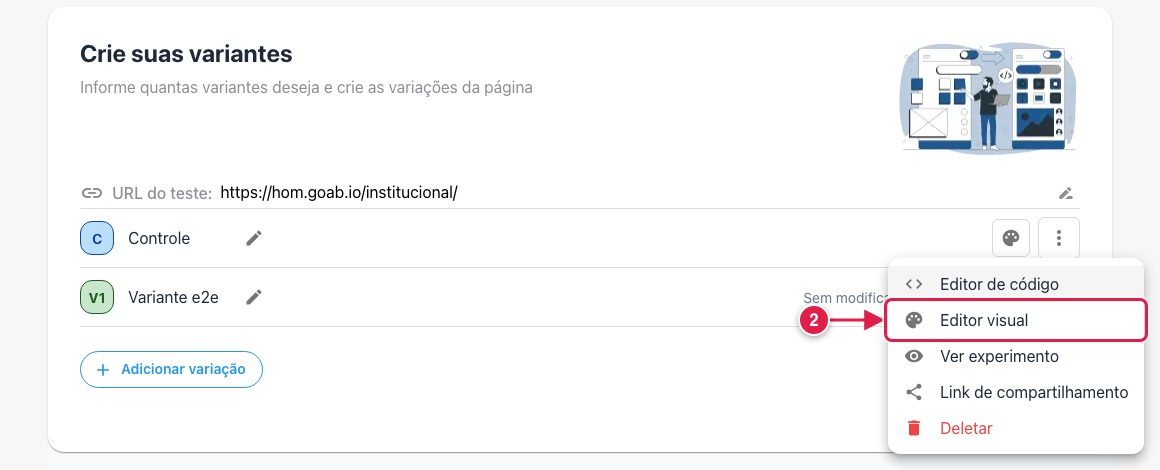
No menu que abrir, clique em Editor visual.
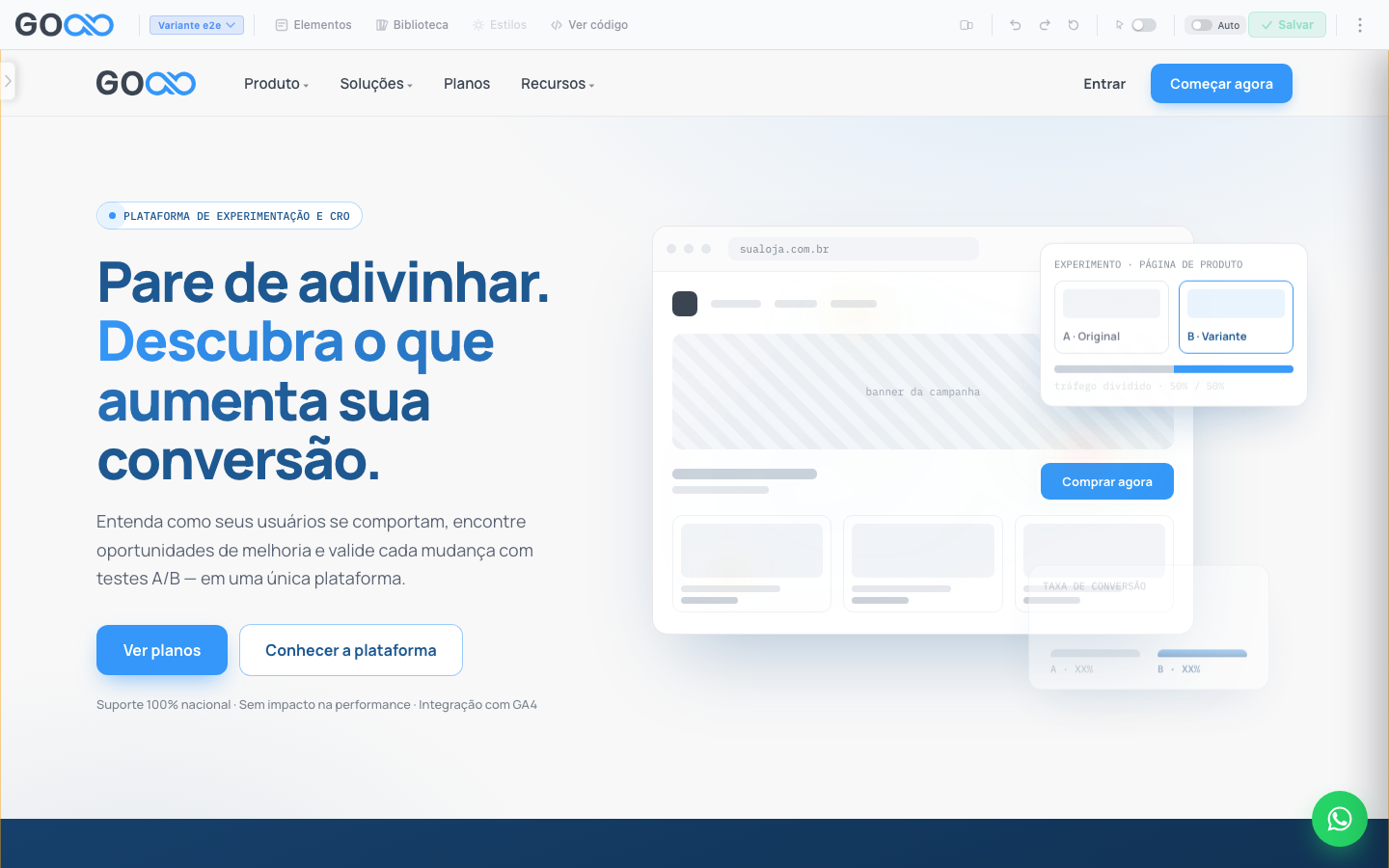
O editor aberto
Nas duas opções, o site cadastrado no teste abre em uma nova janela, já com o editor por cima. Aguarde o carregamento: a barra do editor aparece no topo.
Variante de controle
A variante Controle é a página original, sem alterações. Ela também tem o botão de paleta e o item Editor visual (somente leitura) no menu: abre o editor para você consultar o site original, mas não para editar. Para criar alterações, abra uma das outras variantes.
Se a janela não abrir
O editor abre em uma nova janela do navegador. Se nada acontecer ao clicar, confira se o seu navegador não bloqueou janelas pop-up para o painel da GoAB e tente novamente.
Próximo passo
Com o editor aberto, selecione um elemento para começar a editar.