Editor Visual
O Editor Visual da GoAB permite montar as variantes de um teste A/B direto no seu site, clicando nos elementos da página e alterando o que quiser — texto, cores, imagens, links, estrutura — sem escrever código.
Você enxerga o resultado na hora, desfaz o que não gostou e salva a variante quando estiver pronto. Ao publicar o teste, os visitantes sorteados para aquela variante veem exatamente o que você montou.
O que você pode fazer
- Editar textos e estilos de qualquer elemento: conteúdo, cores, tipografia, espaçamento, bordas e mais.
- Alterar imagens, links e formulários, atributos e classes.
- Esconder, remover, mover e duplicar elementos, ou inserir novos blocos a partir da Biblioteca de Elementos.
- Ver o código gerado pelas suas alterações.
- Simular dispositivos (celular, tablet, desktop) e editar em cada tamanho de tela.
- Trocar de variante sem sair do editor.
A barra do editor
Ao abrir o editor, a barra no topo reúne as principais ações:
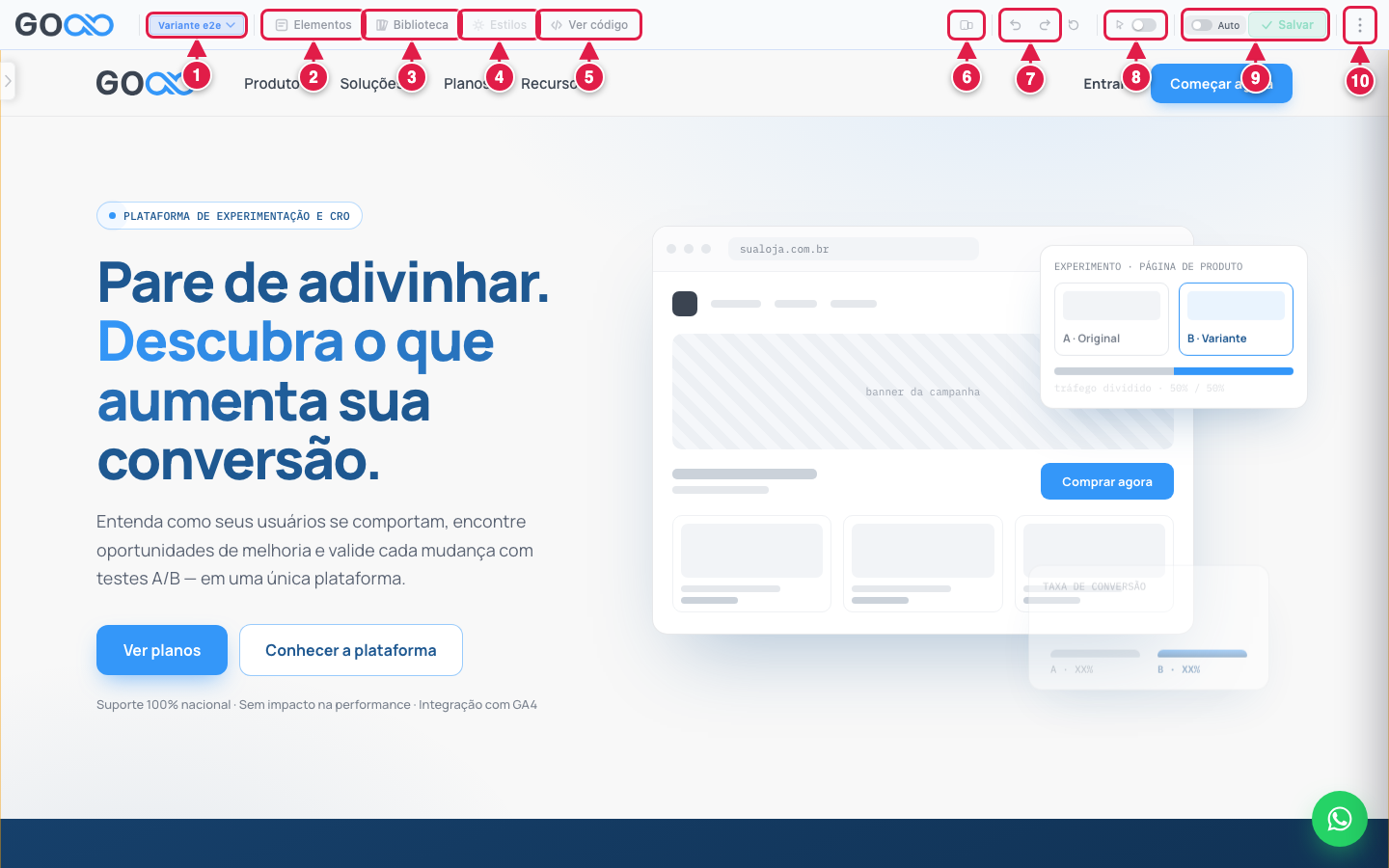
- Variante — mostra qual variante você está editando e permite trocar.
- Elementos — abre a árvore de elementos da página.
- Biblioteca — reúne os blocos salvos para inserir na página.
- Estilos — atalhos de estilo, disponíveis quando há um elemento selecionado.
- Ver código — mostra o código gerado pelas suas alterações.
- Simular dispositivo — muda a largura da página para ver e editar o layout de celular, tablet ou desktop.
- Desfazer e refazer — voltam e avançam as alterações (
Ctrl+ZeCtrl+Shift+Z). - Modo navegação — permite usar o site normalmente, sem selecionar elementos.
- Auto e Salvar — ligam o salvamento automático ou salvam a variante manualmente.
- Menu avançado — outras opções do editor.
Primeiros passos
- Abra o editor a partir de uma variante do seu teste.
- Selecione um elemento clicando nele.
- Edite o que quiser e salve.
Dica
O editor funciona sobre a página do seu site cadastrada no teste. Se a página mudar, abra o editor de novo para trabalhar sobre a versão atual.