Editar texto
Troque o texto de títulos, parágrafos, botões e links, e aplique negrito, itálico, sublinhado, alinhamento e cor sem sair da página.
Trocar o texto de um elemento
-
Selecione o elemento e clique no lápis da barra rápida para abrir o painel de edição.
-
Na aba Estilo, o grupo Conteúdo já vem aberto. O campo Texto mostra o texto atual do elemento.
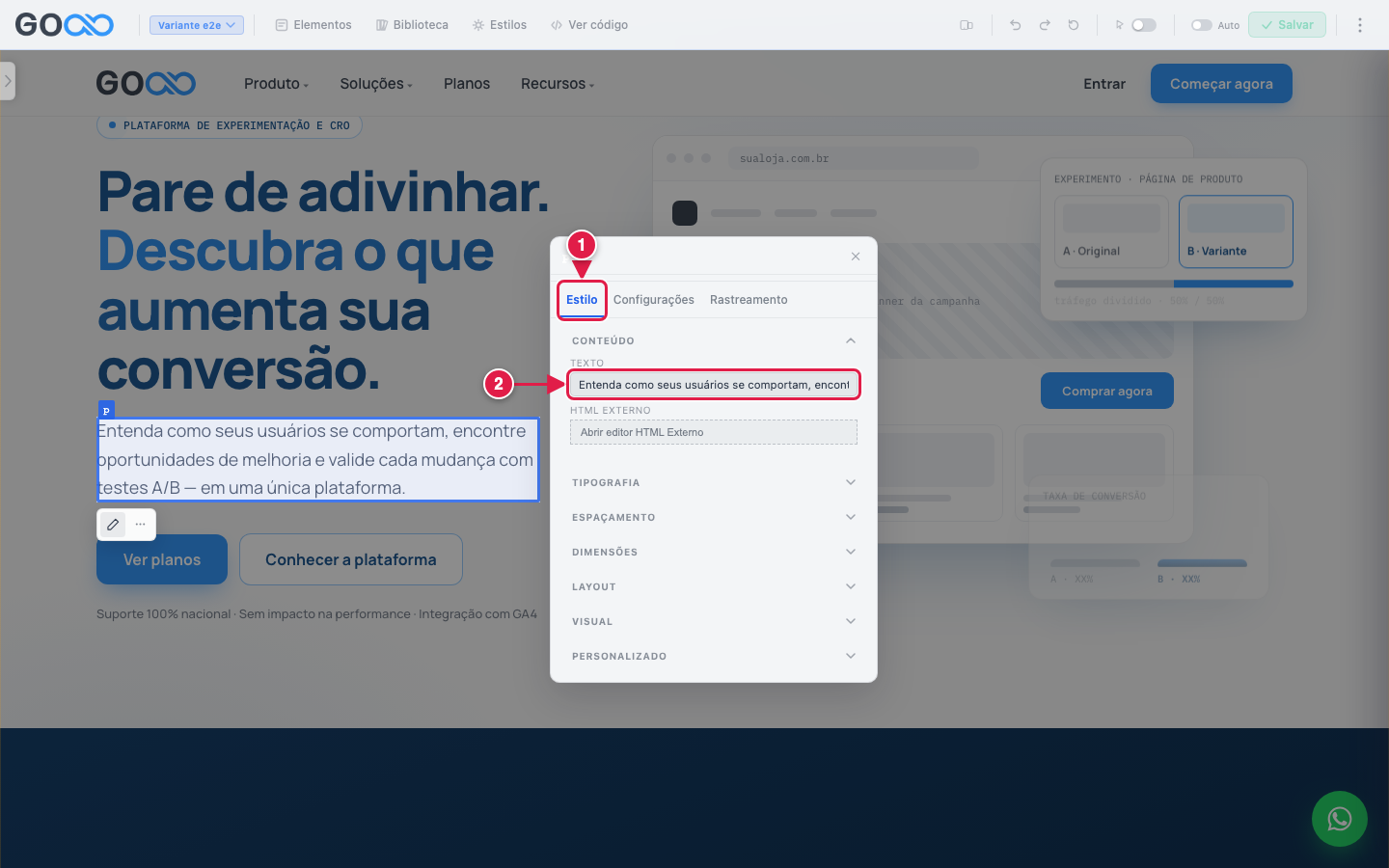
- Aba Estilo: conteúdo e aparência do elemento.
- Campo Texto: o texto atual do elemento.
-
Digite o novo texto. A página mostra a mudança enquanto você escreve, e um número azul no grupo Conteúdo indica que ele tem alterações.
-
Clique em Aplicar ao DOM para confirmar a alteração. Se preferir voltar atrás, clique em Descartar.
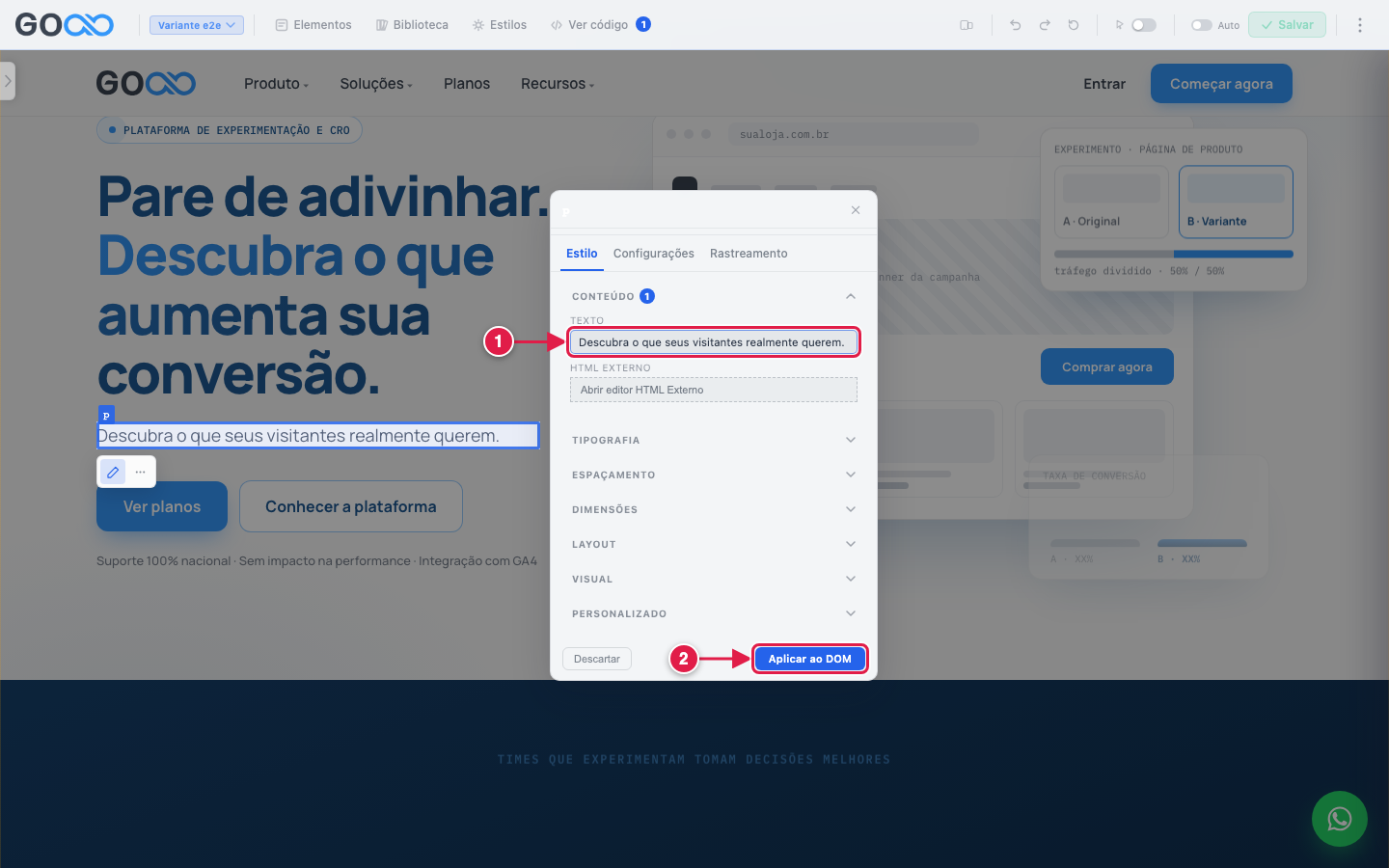
- O novo texto no campo.
- Aplicar ao DOM: confirma a alteração.
-
O painel fecha e o elemento aparece com a etiqueta Editado. O botão Salvar da barra fica ativo, e o contador no botão Ver código mostra quantos elementos já foram alterados.
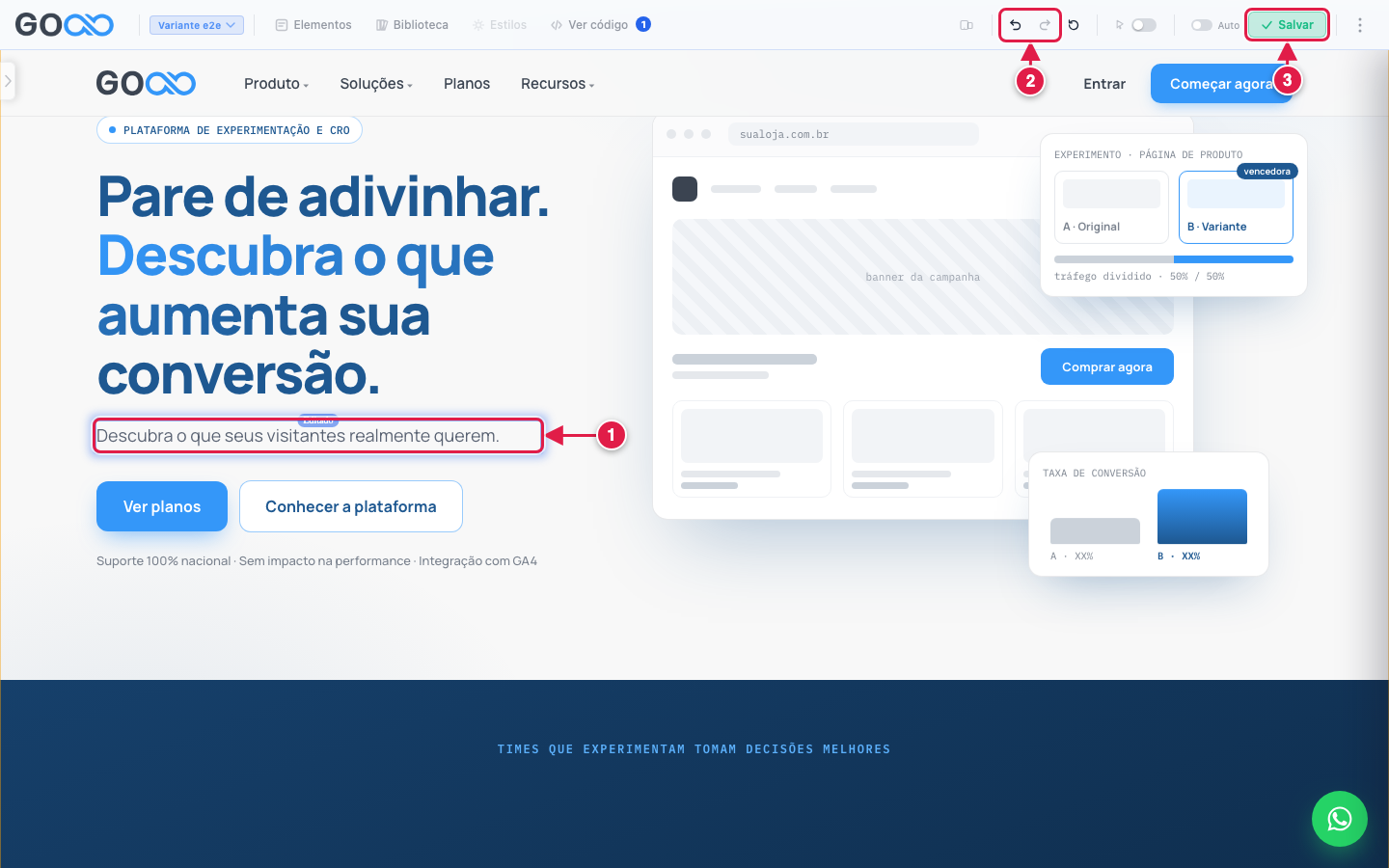
- O elemento alterado, marcado como Editado.
- Desfazer e Refazer: voltam e avançam as alterações.
- Salvar: grava a variante.
Quando o elemento contém outros elementos (por exemplo, um título com uma palavra em destaque), o campo Texto não aparece e você edita o conteúdo pelo editor de HTML.
Estilos rápidos: negrito, itálico, alinhamento e cor
Com um elemento selecionado, clique em Estilos na barra do editor para abrir os atalhos de formatação:
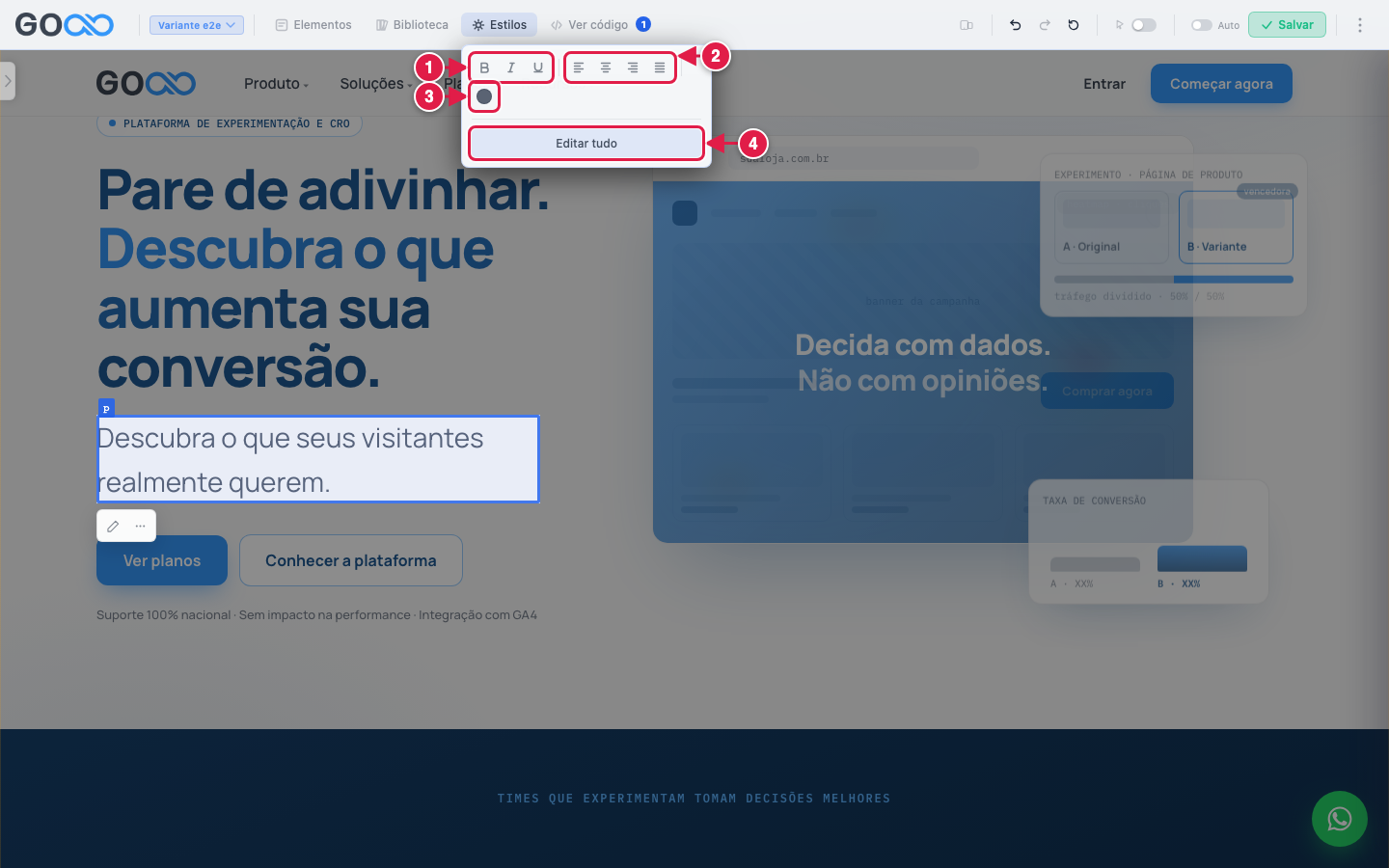
- Negrito, itálico e sublinhado.
- Alinhamento do texto: esquerda, centralizado, direita ou justificado.
- Cor do texto: clique no círculo para escolher a cor.
- Editar tudo: abre os grupos de estilo completos (tipografia, espaçamento, dimensões, layout e visual), descritos em Estilos.
Clique em um atalho para aplicar na hora. Por exemplo, ao clicar em negrito, o texto selecionado fica em negrito:
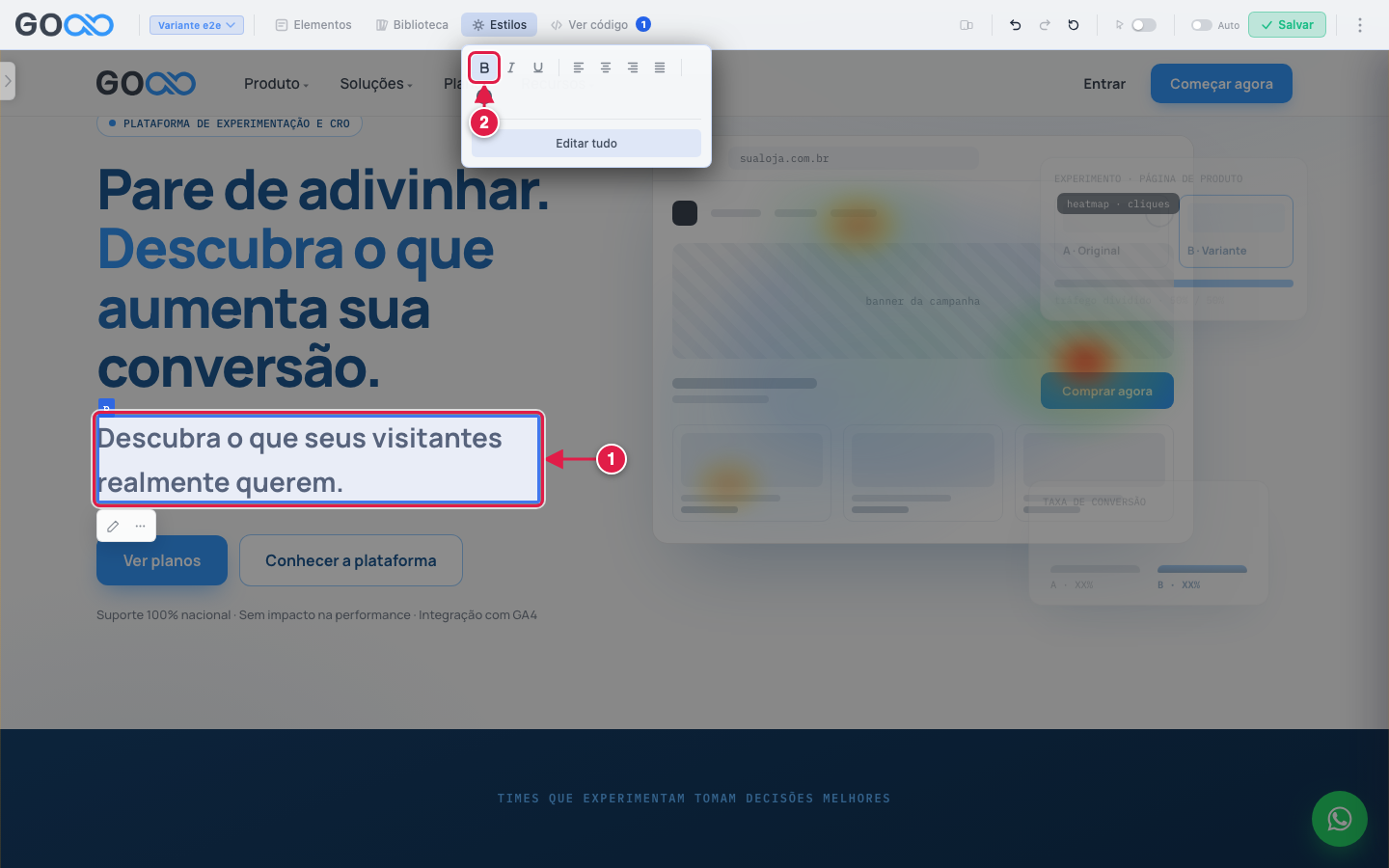
- O texto, agora em negrito.
- O atalho Negrito, que fica destacado enquanto o estilo está ativo.
Para fechar o menu, clique outra vez em Estilos. Se não gostar do resultado, use Desfazer na barra do editor.
Resultado
Depois de salvar e publicar, abra a variante pelo link de prévia. O Controle mostra a página original; a variante mostra o texto novo.
Controle (antes):

Variante (depois):
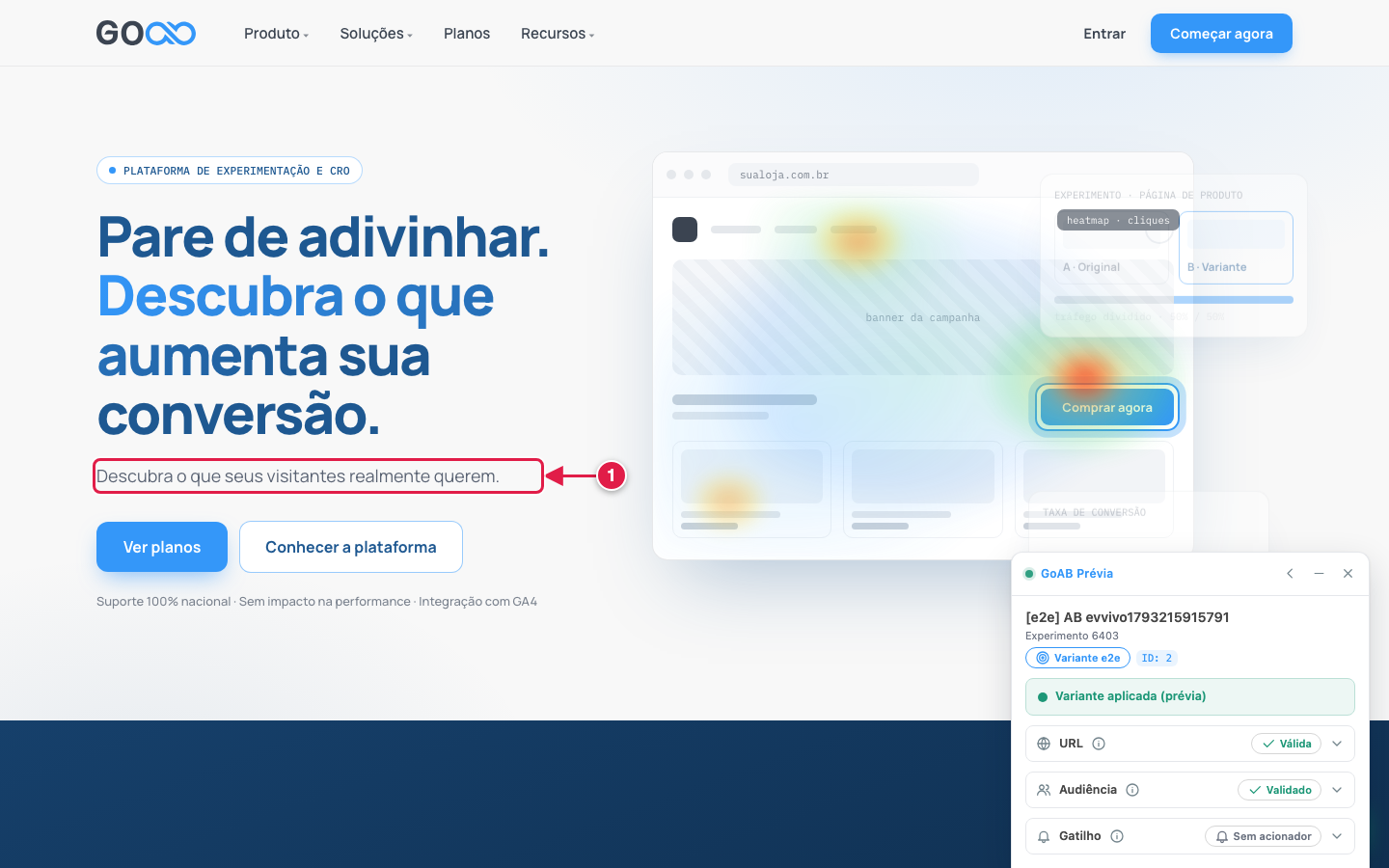
- O texto alterado, e a caixa GoAB Prévia confirmando Variante aplicada (prévia).
Próximo passo
Para mudar tamanho, cor, espaçamento e outros detalhes visuais, veja Estilos.