Estilos
No painel de edição, a aba Estilo reúne todos os ajustes visuais do elemento selecionado, organizados em grupos que você abre e fecha: Conteúdo, Tipografia, Espaçamento, Dimensões, Layout, Visual e Personalizado.
Como alterar um estilo
-
Selecione o elemento e abra o painel de edição pelo lápis.
-
Na aba Estilo, clique no nome do grupo que deseja abrir.
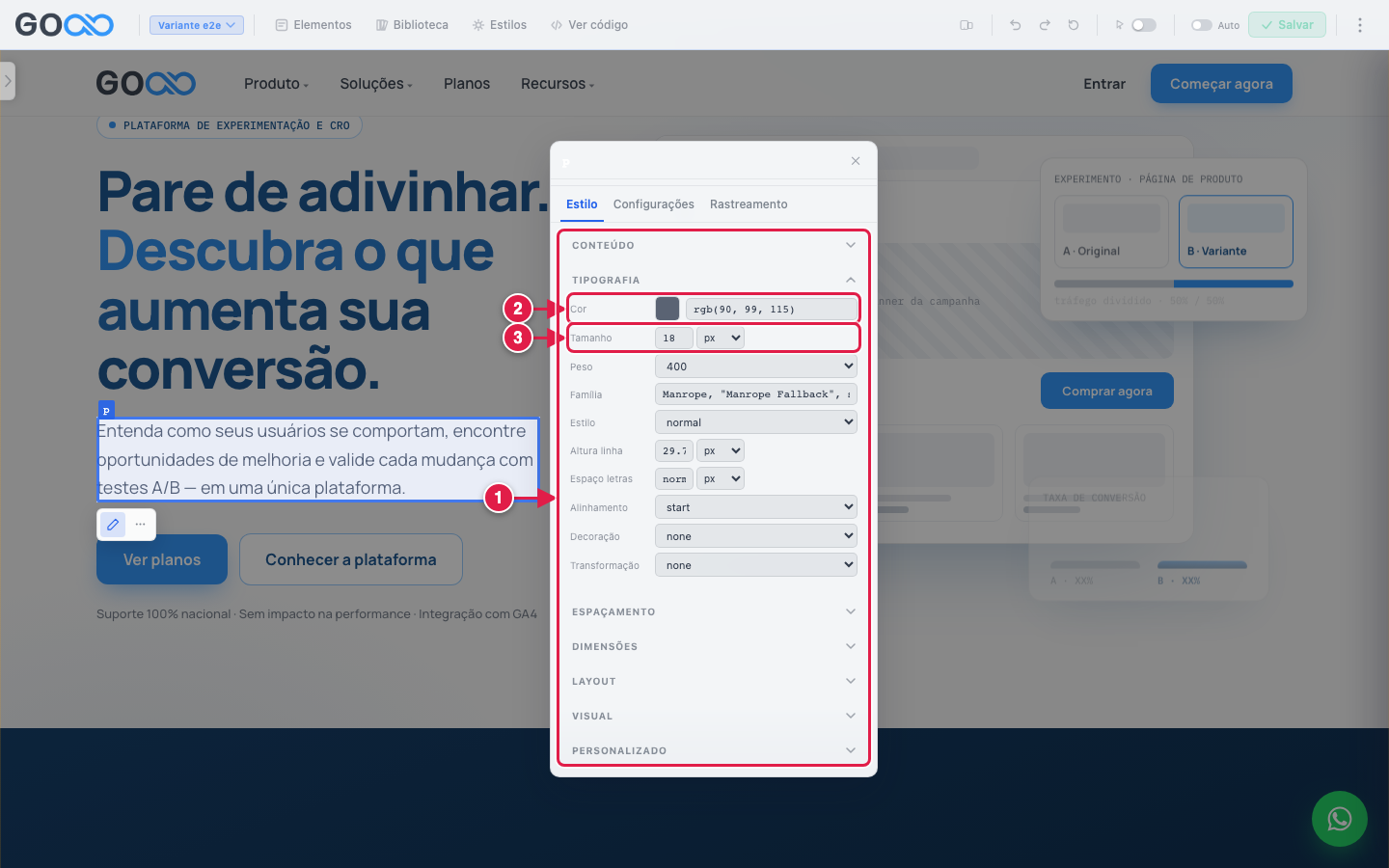
- Os grupos de estilo: clique em um deles para abrir ou fechar.
- Campo de cor: clique no quadrado para escolher uma cor ou digite o valor.
- Campo numérico, com a unidade ao lado (
px,%,em...).
-
Altere o valor desejado. A página mostra o resultado enquanto você digita, e o campo alterado ganha um ponto azul ao lado.
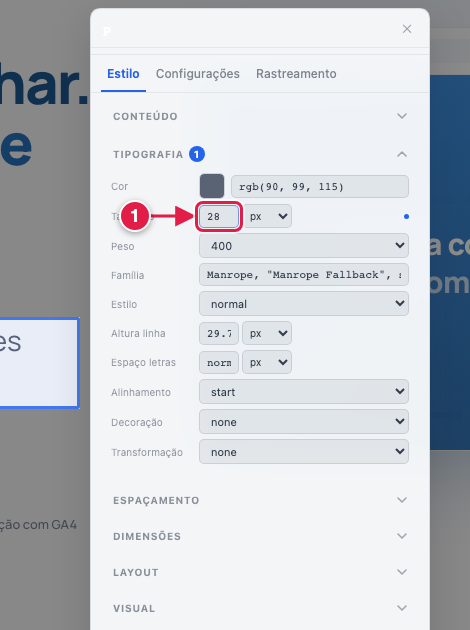
- O novo valor do campo. Um número azul no grupo indica quantas propriedades dele foram alteradas.
-
Clique em Aplicar ao DOM para confirmar, como na edição de texto. O elemento fica marcado como Editado e o botão Salvar é liberado.
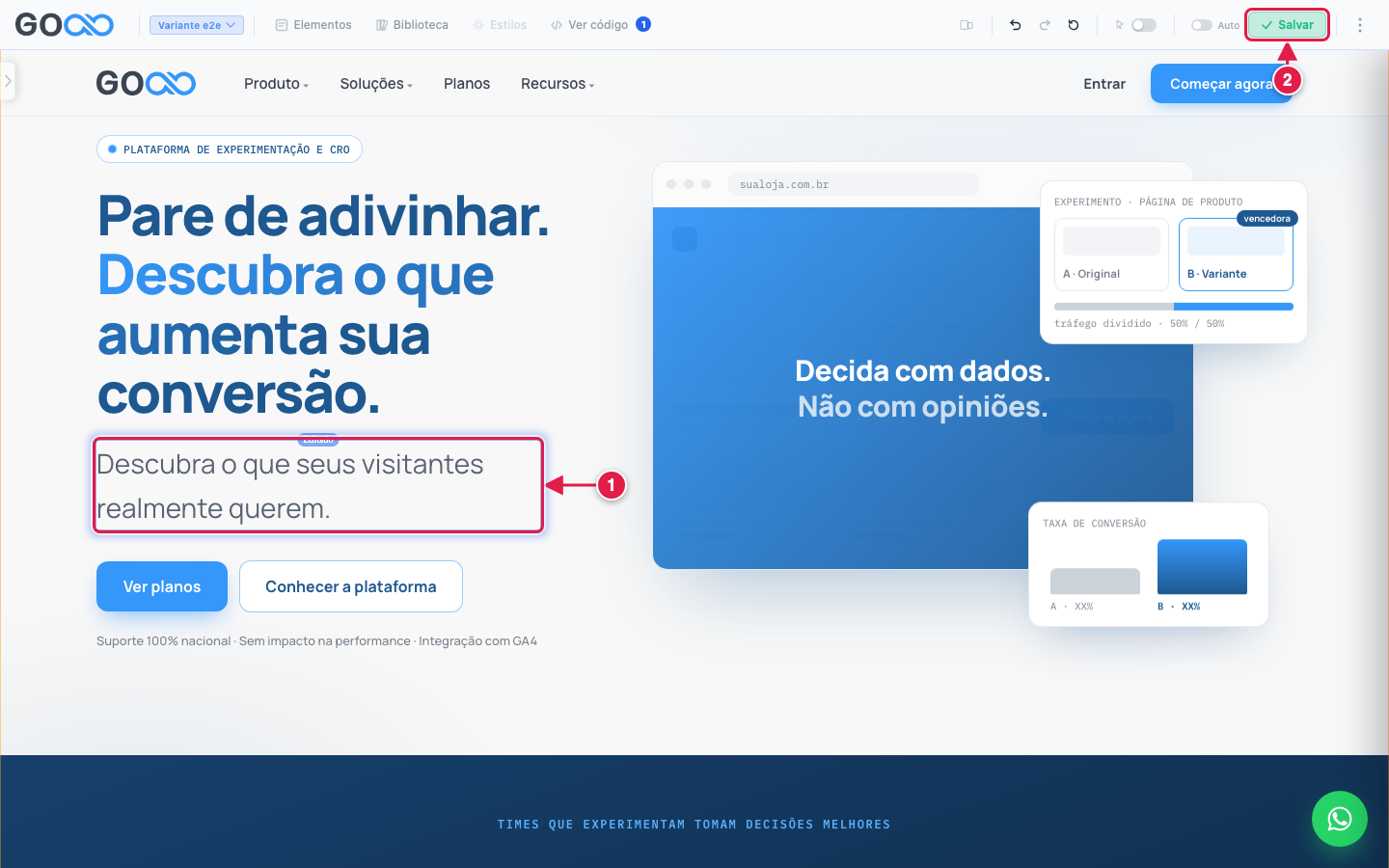
- O elemento com a alteração.
- Salvar: grava a variante.
Os grupos
Tipografia
Cor, tamanho, peso, família, estilo (normal ou itálico), altura da linha, espaço entre letras, alinhamento, decoração (sublinhado, riscado) e transformação (maiúsculas, minúsculas).
Espaçamento
Controla o espaço de fora (margem) e o de dentro (padding) do elemento, com um campo para cada lado, além do gap entre elementos filhos.
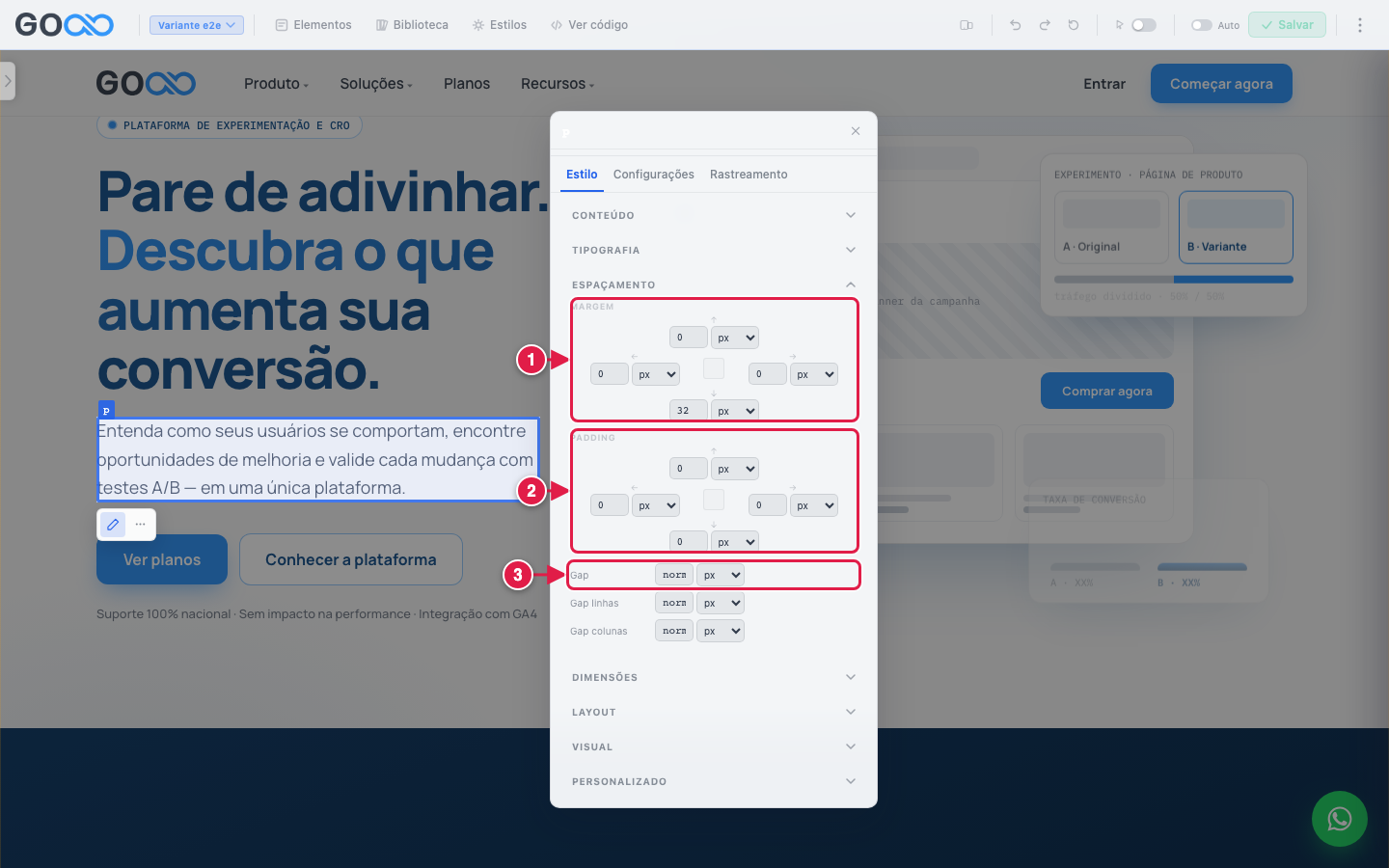
- Margem: espaço entre este elemento e os vizinhos (campos de cima, esquerda, direita e baixo).
- Padding: espaço entre a borda do elemento e o conteúdo dele.
- Gap: espaço entre os elementos filhos (geral, entre linhas e entre colunas).
Dimensões
Largura e altura, com os limites mínimo e máximo de cada uma.
Layout
Como o elemento se organiza na página: display, direção e quebra de linha (flex), alinhamentos, posição, overflow e z-index.
Visual
Fundo, opacidade, cantos arredondados, borda e sombra.
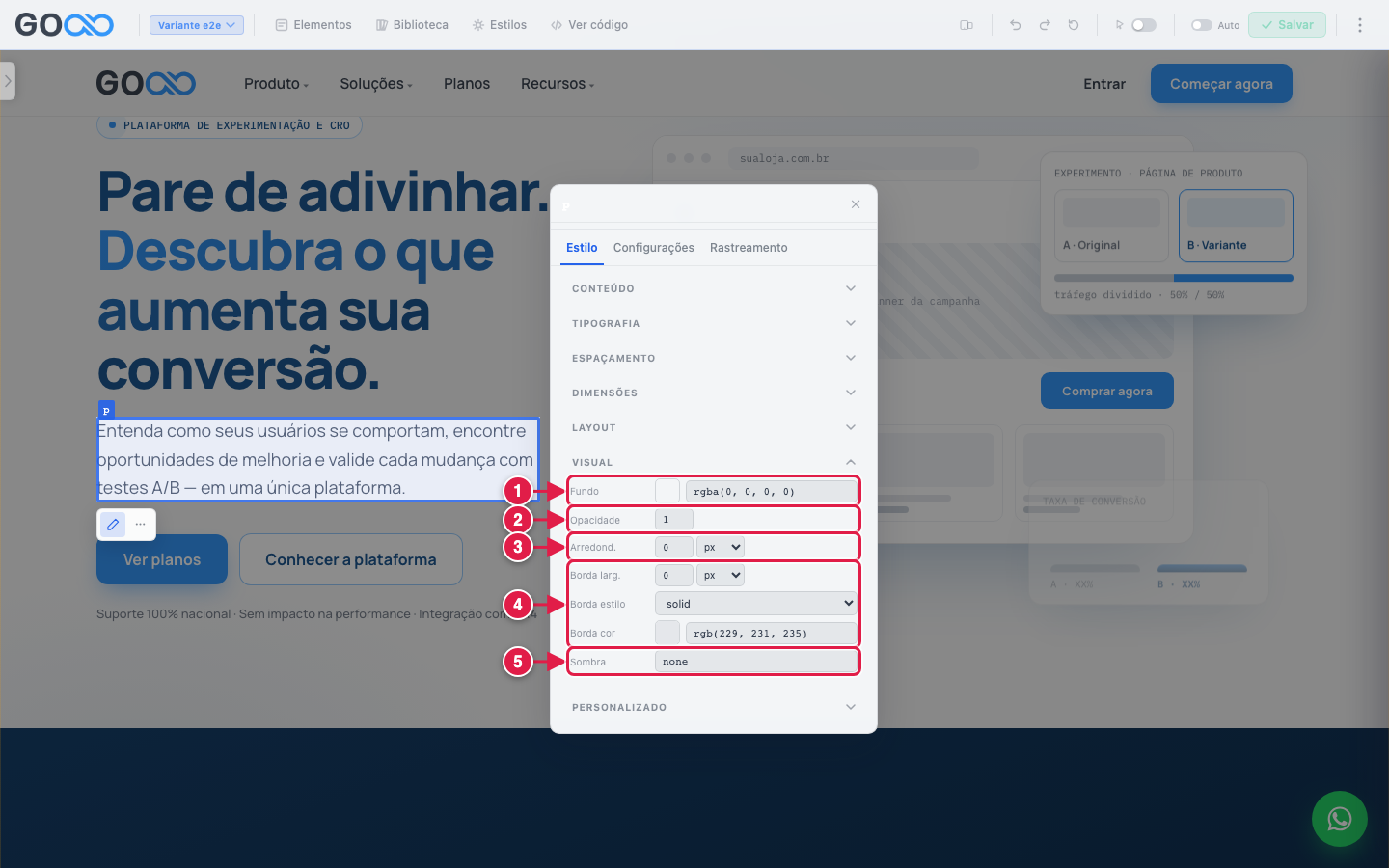
- Fundo: cor de fundo.
- Opacidade: de 0 (invisível) a 1 (opaco).
- Arredondamento dos cantos.
- Borda: largura, estilo e cor.
- Sombra.
Personalizado
Para qualquer propriedade CSS que não esteja nos outros grupos, abra Personalizado, clique em + Adicionar estilo e preencha o nome da propriedade (por exemplo, text-shadow) e o valor. Para remover, clique no X ao lado da linha.
Desfazer
Use Desfazer (Ctrl+Z) na barra do editor para voltar uma alteração, ou Descartar no painel para abandonar o que ainda não foi aplicado.
Resultado
Depois de salvar e publicar, abra a variante pelo link de prévia. Aqui, o tamanho do texto foi aumentado para 28 px.
Controle (antes):

Variante (depois):
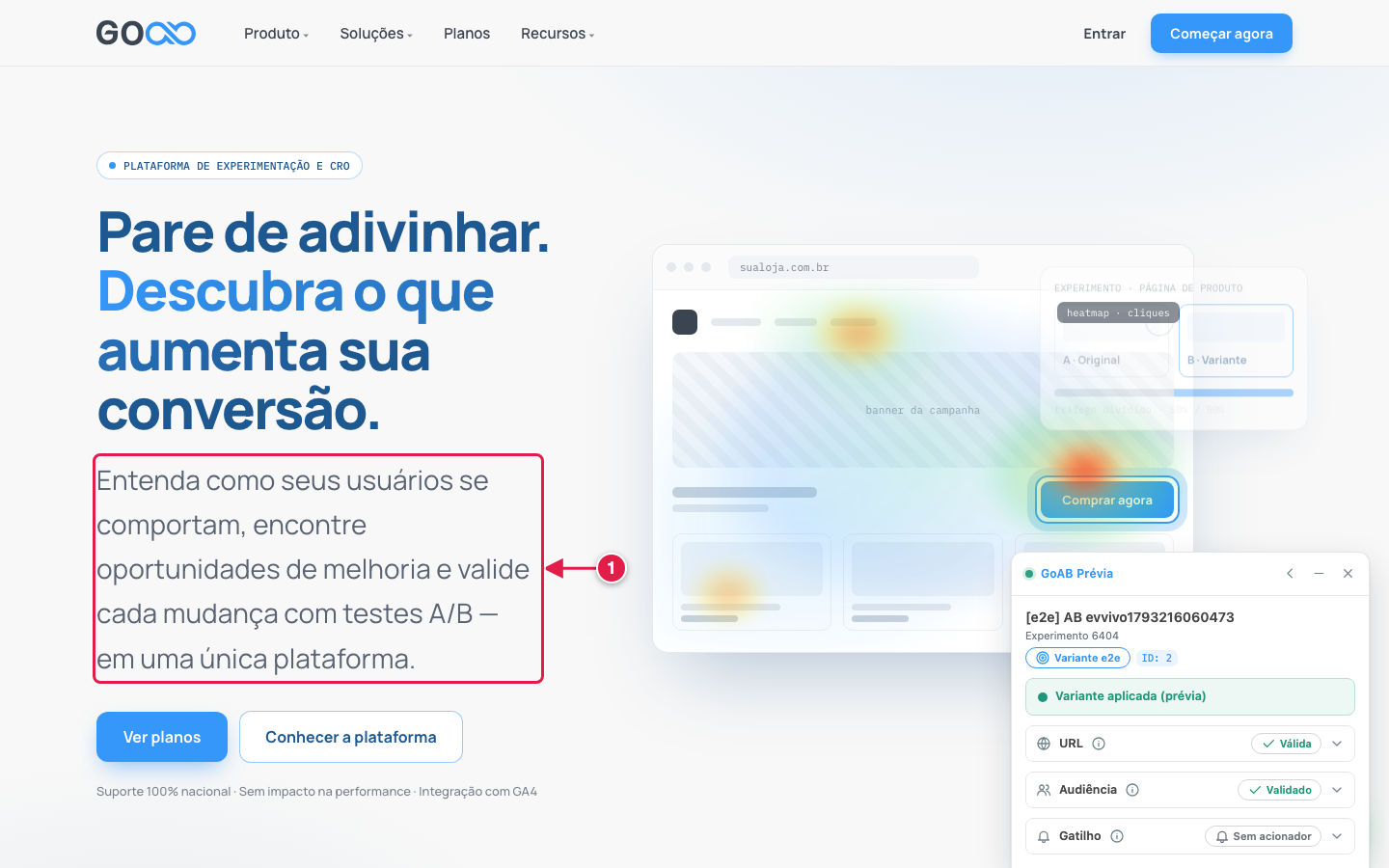
- O mesmo parágrafo, agora com o novo tamanho.
Próximo passo
Veja como editar o HTML do elemento.