Salvar e desfazer
Suas alterações só passam a valer na variante quando você salva. Até lá, elas aparecem só no editor, e você pode desfazer e refazer à vontade.
Desfazer e refazer
-
Faça uma alteração (por exemplo, troque um texto).
-
Na barra do editor, clique em Desfazer (ou use
Ctrl+Z) para voltar a última alteração.
- O elemento com o conteúdo de antes da alteração.
- Refazer (
Ctrl+Shift+Z): aplica de novo a alteração desfeita.
Você pode desfazer várias alterações em sequência. O número ao lado de Ver código mostra quantos elementos estão alterados.
Salvar
Com pelo menos uma alteração, o botão Salvar fica ativo.
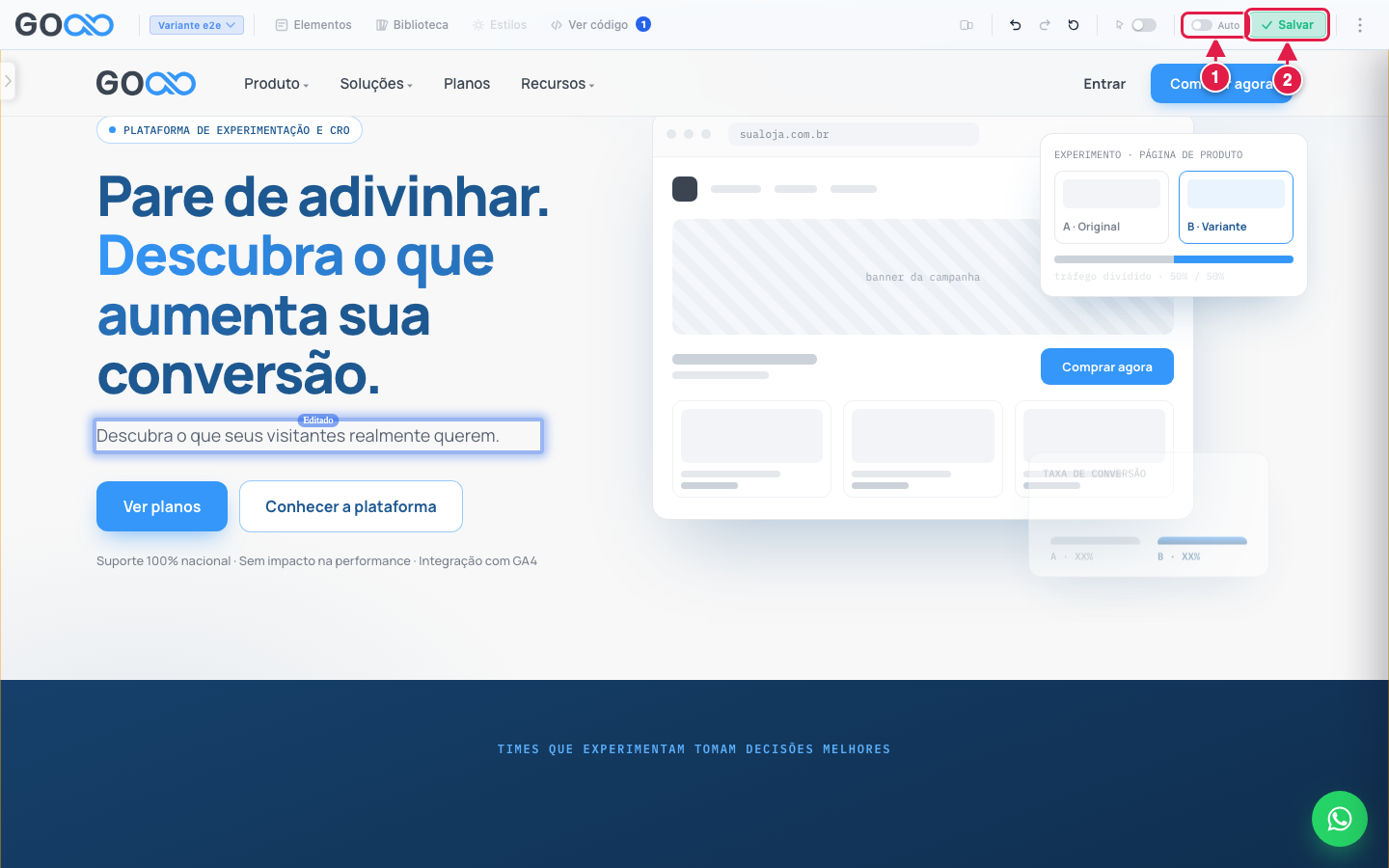
- Auto: liga e desliga o salvamento automático (veja abaixo).
- Salvar: grava as alterações na variante.
Clique em Salvar. O editor confirma com o aviso Variante salva.

- O aviso de que a variante foi salva.
Sem alterações pendentes, o botão Salvar fica desabilitado (cinza).
Salvamento automático
Com o Auto ligado, o editor salva a variante sozinho depois de cada alteração, sem você precisar clicar em Salvar. Com ele desligado, você decide quando salvar. Clique em Auto para alternar.
Depois de salvar
A variante salva já está pronta para o experimento, mas o teste só passa a mostrá-la aos visitantes depois que você publica no painel.
Ao reabrir o editor em uma variante com alterações salvas, o editor restaura seu trabalho e você continua de onde parou.