Publicar no painel
Depois de salvar a variante no editor, volte ao painel da GoAB para publicar. É a publicação que faz o teste passar a exibir a variante para os visitantes.
Passo a passo
-
Volte para a aba do painel e recarregue a página do teste. O teste A/B mostra o botão Publicar no topo da página.
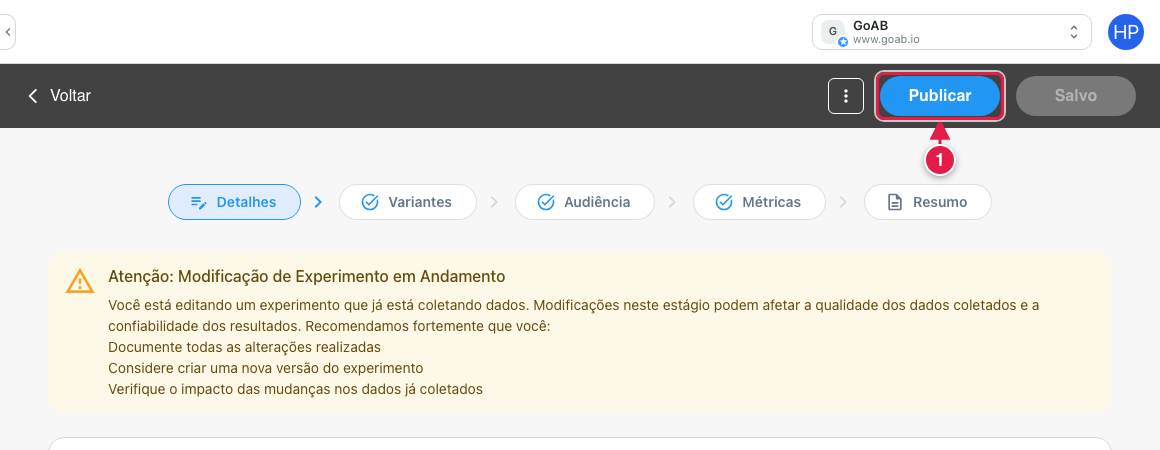
- Publicar: aparece quando há alterações salvas que ainda não foram publicadas.
Em um teste que já está rodando, o painel também mostra um aviso de que alterar um teste em andamento pode afetar a qualidade dos dados coletados. Leia a recomendação antes de continuar.
-
Clique em Publicar. Uma janela pede a confirmação.
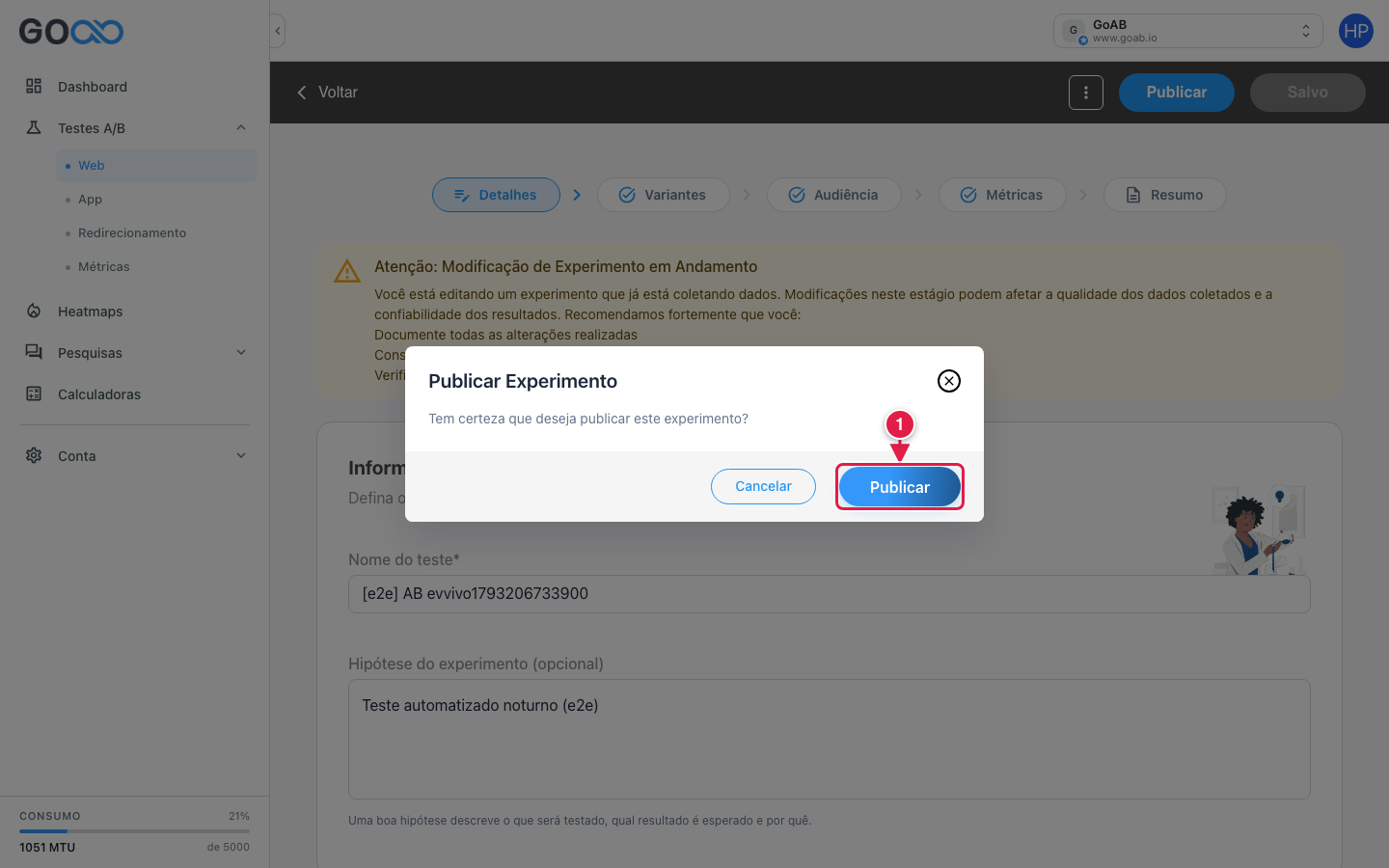
- Publicar: confirma. Use Cancelar para desistir.
-
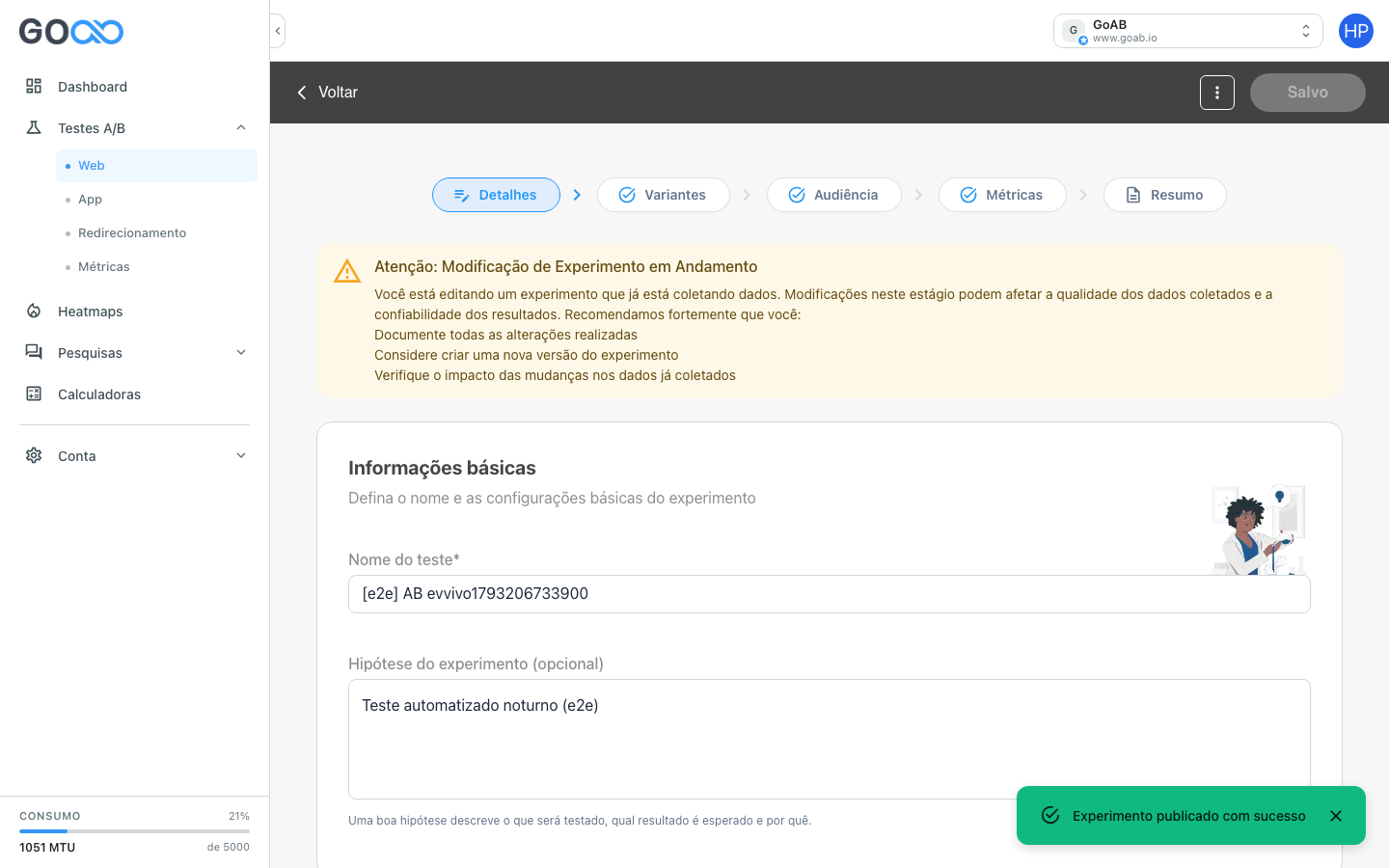
O painel confirma com o aviso Experimento publicado com sucesso, e o botão Publicar desaparece.
Conferir o resultado pelo link de prévia
Antes de divulgar, veja a variante publicada exatamente como o visitante verá. Nas outras páginas desta documentação, a seção Resultado usa esse mesmo caminho.
- Na etapa Variantes do teste, clique nas três bolinhas (⋮) da variante e em Link de compartilhamento. O link é copiado.
- Cole o link no navegador. Abre a tela de Prévia do teste, com a lista de variantes.
- Confira a URL do teste (a página do seu site onde a variante deve aparecer) e clique em Abrir variante na variante que quer ver. Use Abrir variante no Controle para comparar com a página original.
O site abre em uma nova janela, com a caixa GoAB Prévia no canto. Ela indica a variante em exibição e avisa Variante aplicada (prévia) quando as alterações estão ativas.
A prévia mostra a variante publicada. Se a caixa disser «Variante aplicada (prévia): nenhuma modificação na página», as suas alterações foram salvas no editor, mas ainda não publicadas: publique e abra a variante de novo.
Conferir no site
Depois de publicar, os visitantes sorteados para a variante passam a ver as suas alterações.
A publicação pode levar alguns instantes para chegar ao site. Se não vir a alteração de imediato, recarregue a página.