Biblioteca de elementos
A Biblioteca guarda cópias de elementos (um botão, um bloco de texto, um cartão) para você reutilizar. Copie um elemento para a Biblioteca e insira-o em outro ponto da página, antes ou depois de qualquer elemento.
Copiar um elemento para a Biblioteca
Há duas formas.
Pelo menu do elemento
-
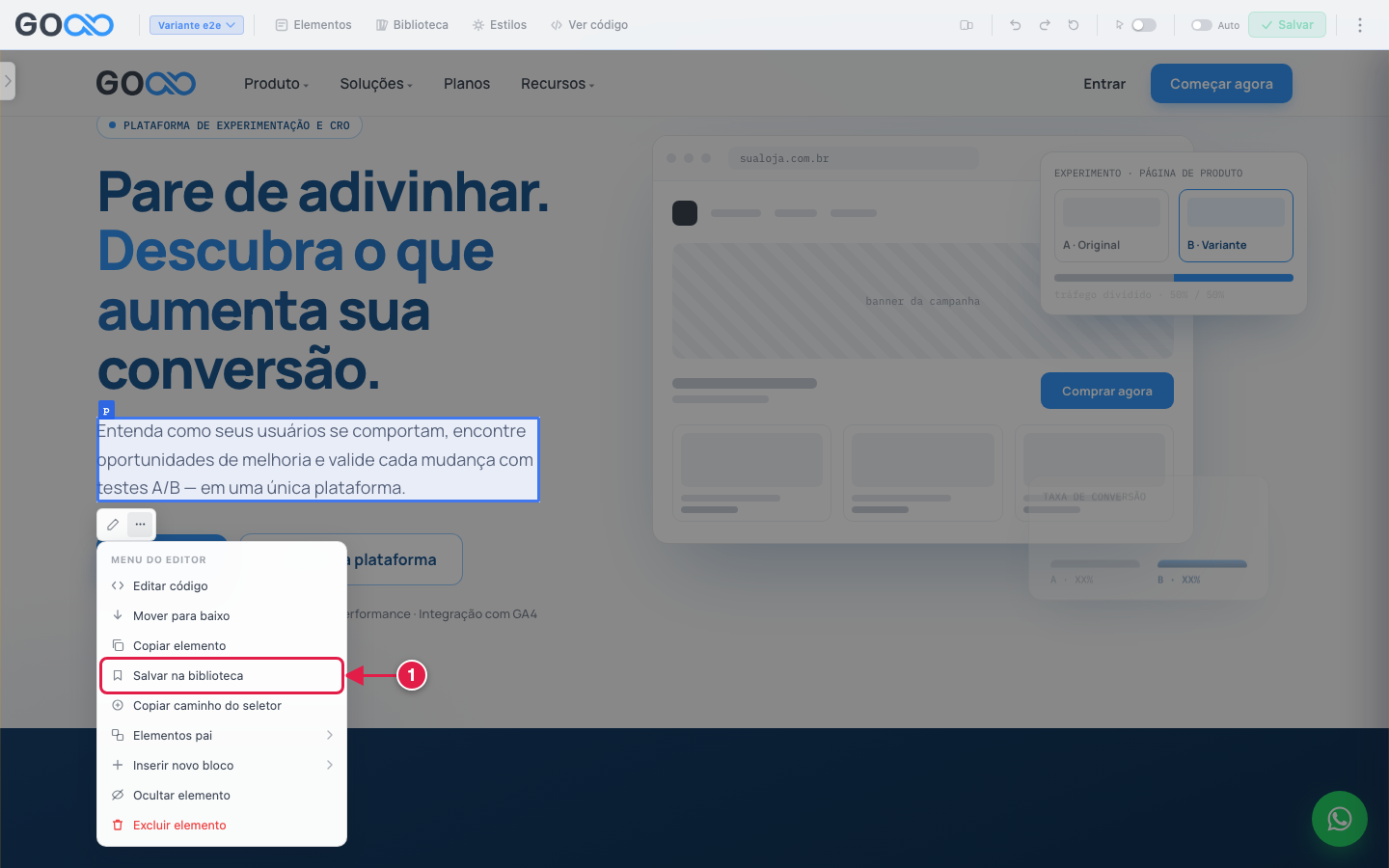
Selecione o elemento e abra o menu do elemento (⋯).
-
Clique em Salvar na biblioteca.
-
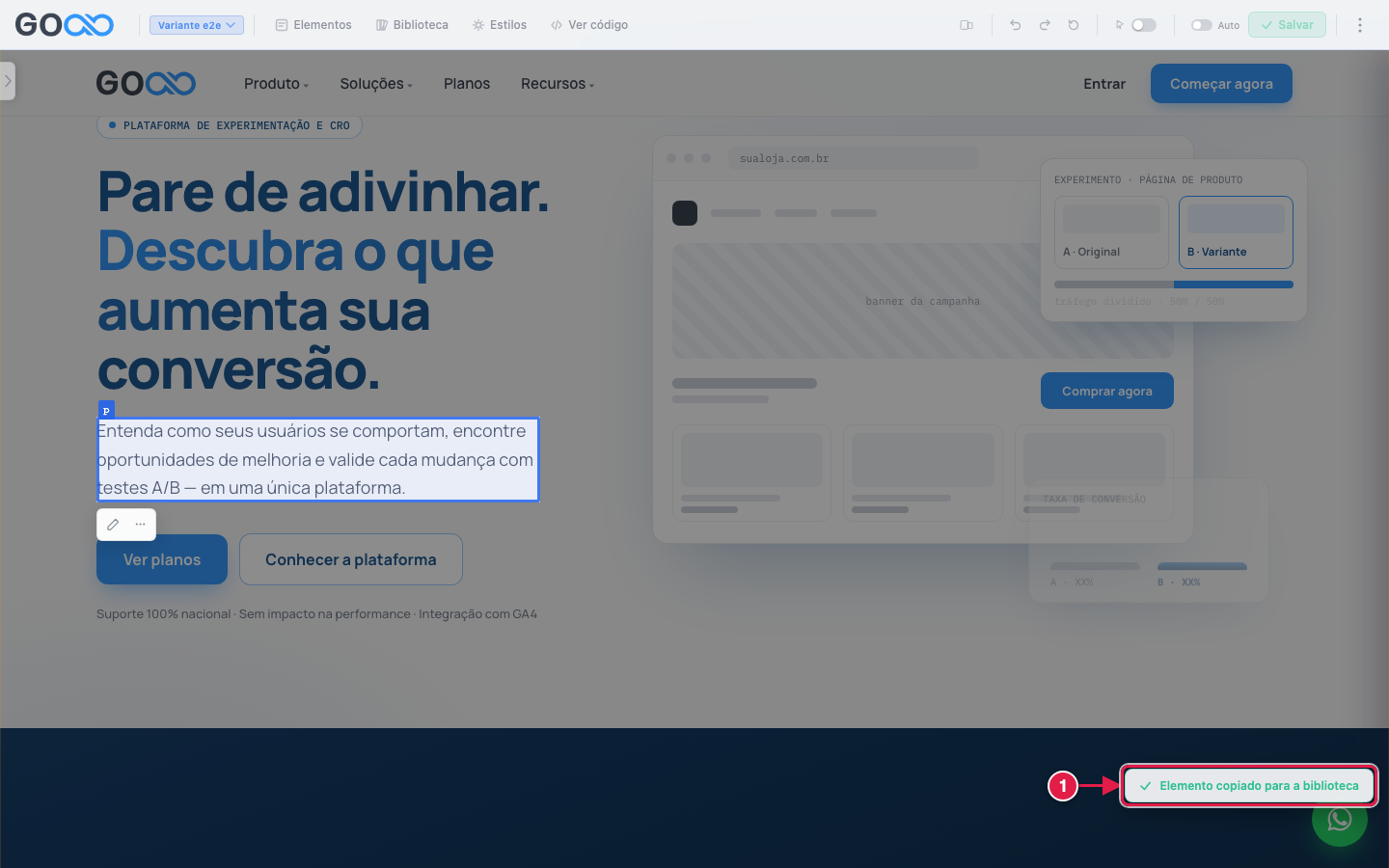
O editor confirma com o aviso Elemento copiado para a biblioteca.
Pelo botão Biblioteca
Com o elemento selecionado, clique em Biblioteca na barra do editor e escolha Copiar para Biblioteca.
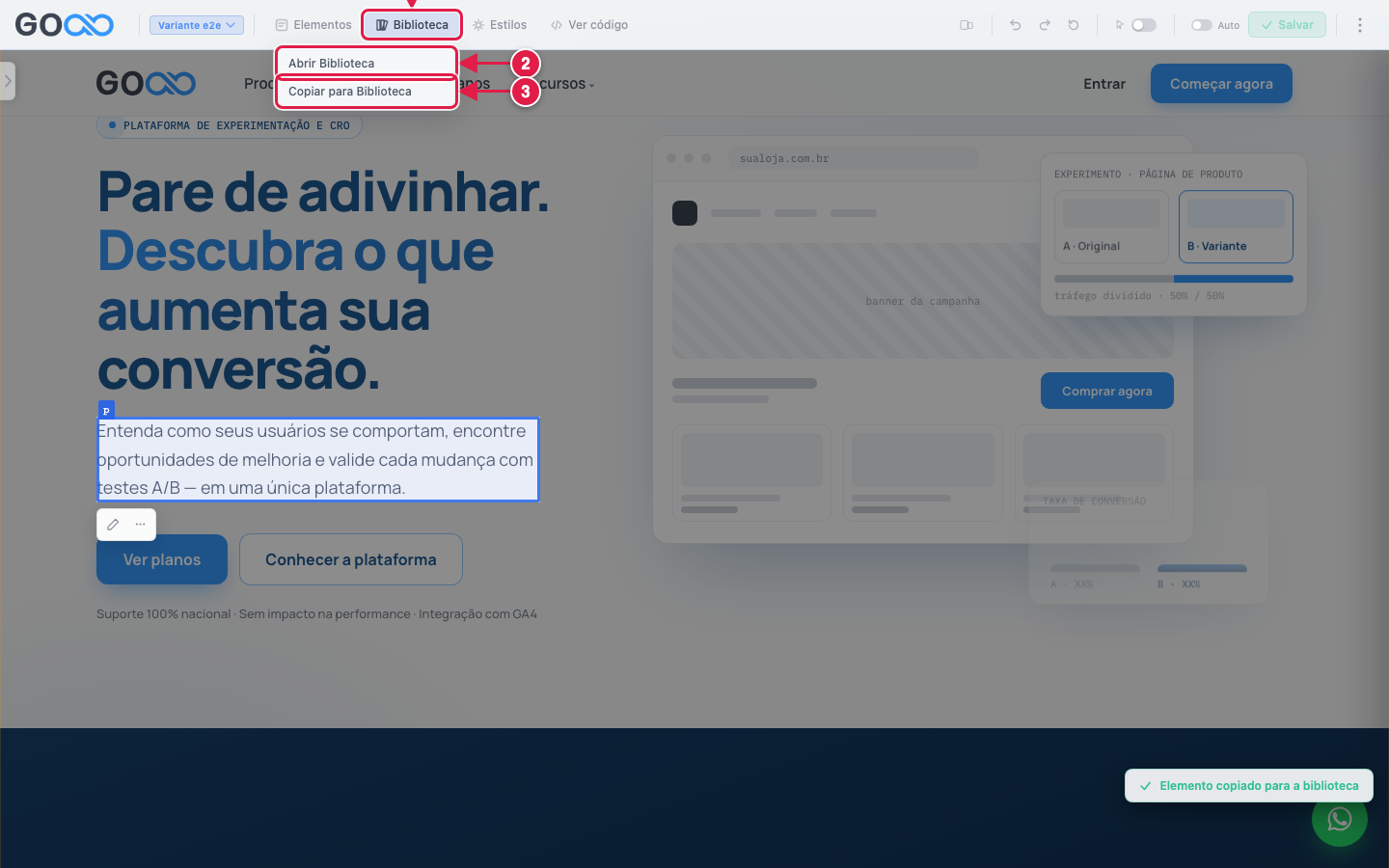
- Biblioteca: abre o menu.
- Abrir Biblioteca: abre a lista de elementos guardados.
- Copiar para Biblioteca: copia o elemento selecionado.
Ver os elementos guardados
Clique em Biblioteca e em Abrir Biblioteca. A lista abre na lateral esquerda, com uma prévia de cada elemento.
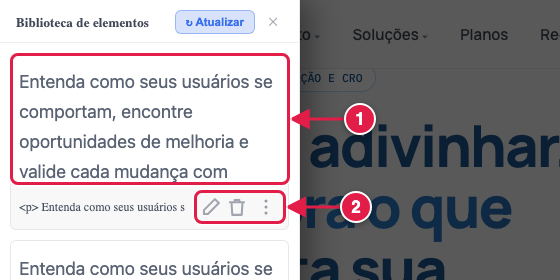
- A prévia do elemento guardado e, abaixo dela, o nome (a etiqueta e o começo do texto).
- As ações do elemento: o lápis (Renomear), a lixeira (Excluir) e as reticências (⋮), que abrem as opções de inserção.
Use Atualizar para recarregar a lista e o X para fechar.
Inserir um elemento da Biblioteca na página
-
Na página, selecione o elemento de referência: o novo elemento será colocado antes ou depois dele.
-
Abra a Biblioteca, como acima.
-
Na linha do elemento que você quer inserir, clique nas reticências (⋮).
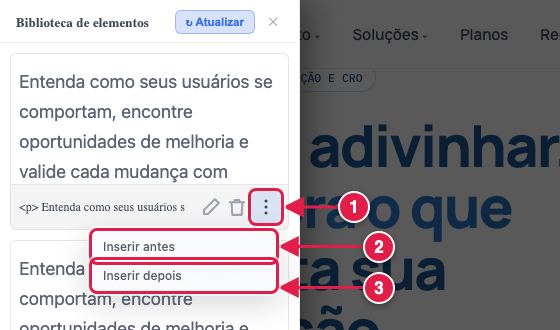
- Botão com as opções do elemento.
- Inserir antes: coloca o elemento logo antes do selecionado.
- Inserir depois: coloca o elemento logo depois do selecionado.
-
Clique na opção desejada. O editor avisa Elemento inserido e a cópia aparece na página.
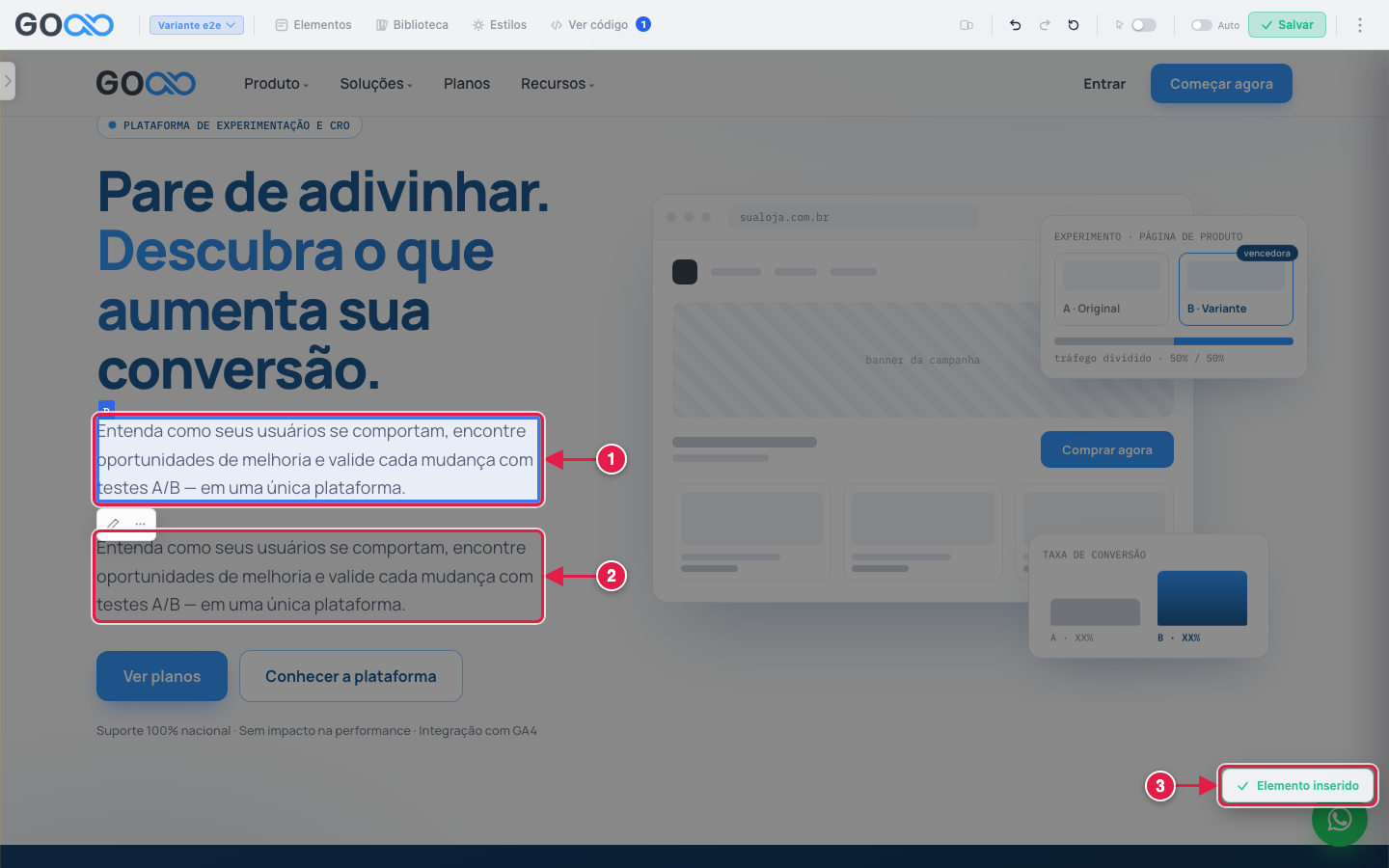
- O elemento de referência (o que estava selecionado).
- O elemento inserido, logo depois dele.
- O aviso Elemento inserido.
O elemento inserido é como qualquer outro da variante: você pode editar o texto, mudar os estilos e desfazer com Desfazer.
Inserir pelo menu do elemento
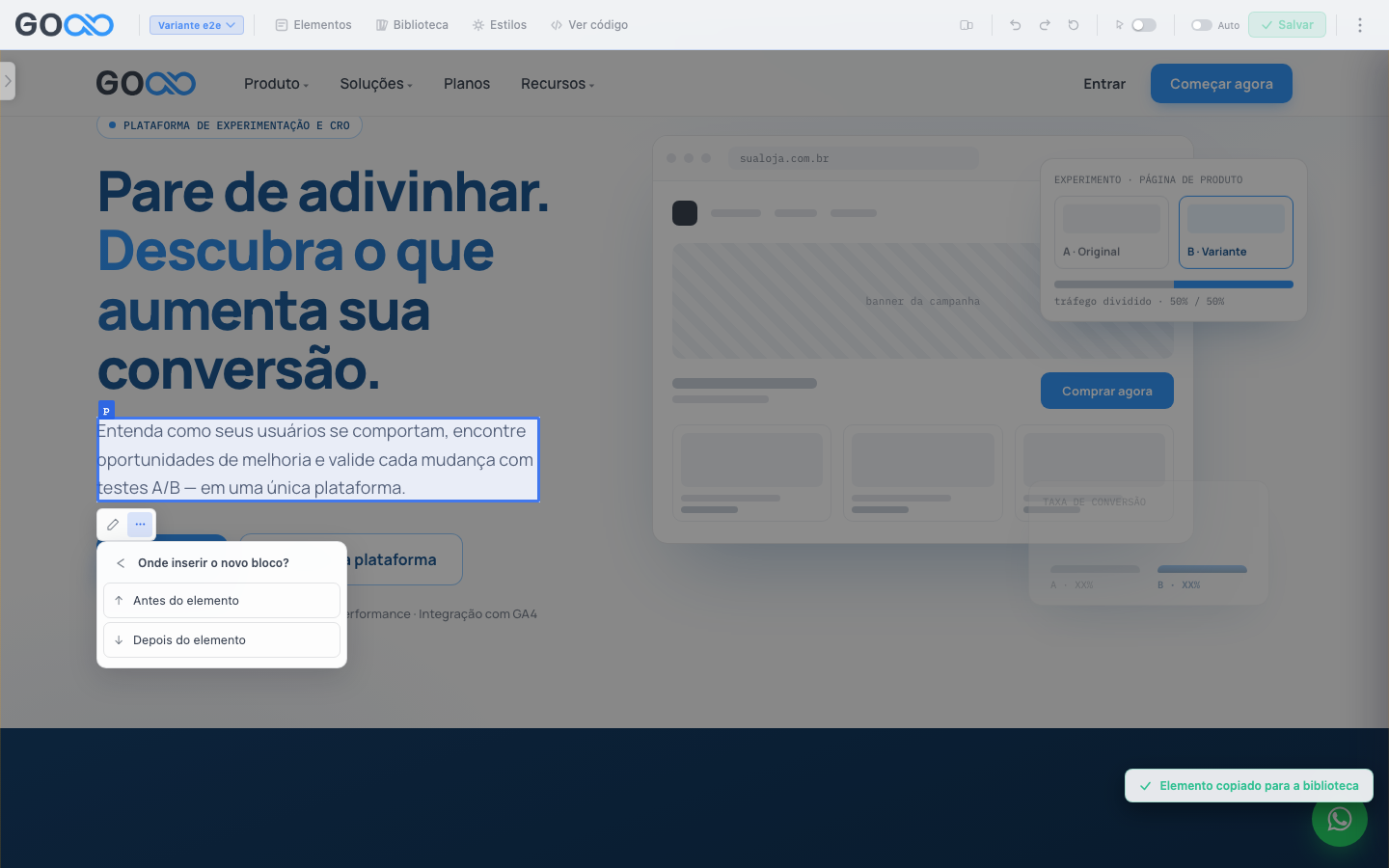
Também dá para começar pelo elemento: selecione-o, abra o menu do elemento (⋯) e clique em Inserir novo bloco. O editor pergunta Onde inserir o novo bloco?, com as opções Antes do elemento e Depois do elemento.
Excluir da Biblioteca
Na lista, clique na lixeira do elemento. Ele sai da lista na hora e o editor avisa Elemento excluído. A exclusão vale para a Biblioteca da conta e continua valendo ao reabrir a lista com Atualizar.
Isso remove apenas a cópia guardada: a página e as variantes não mudam. Se o painel não conseguir excluir, o editor avisa Erro ao excluir elemento e a lista volta a mostrar o elemento.
Resultado
Depois de salvar e publicar, abra a variante pelo link de prévia.
Controle (antes):

Variante (depois):
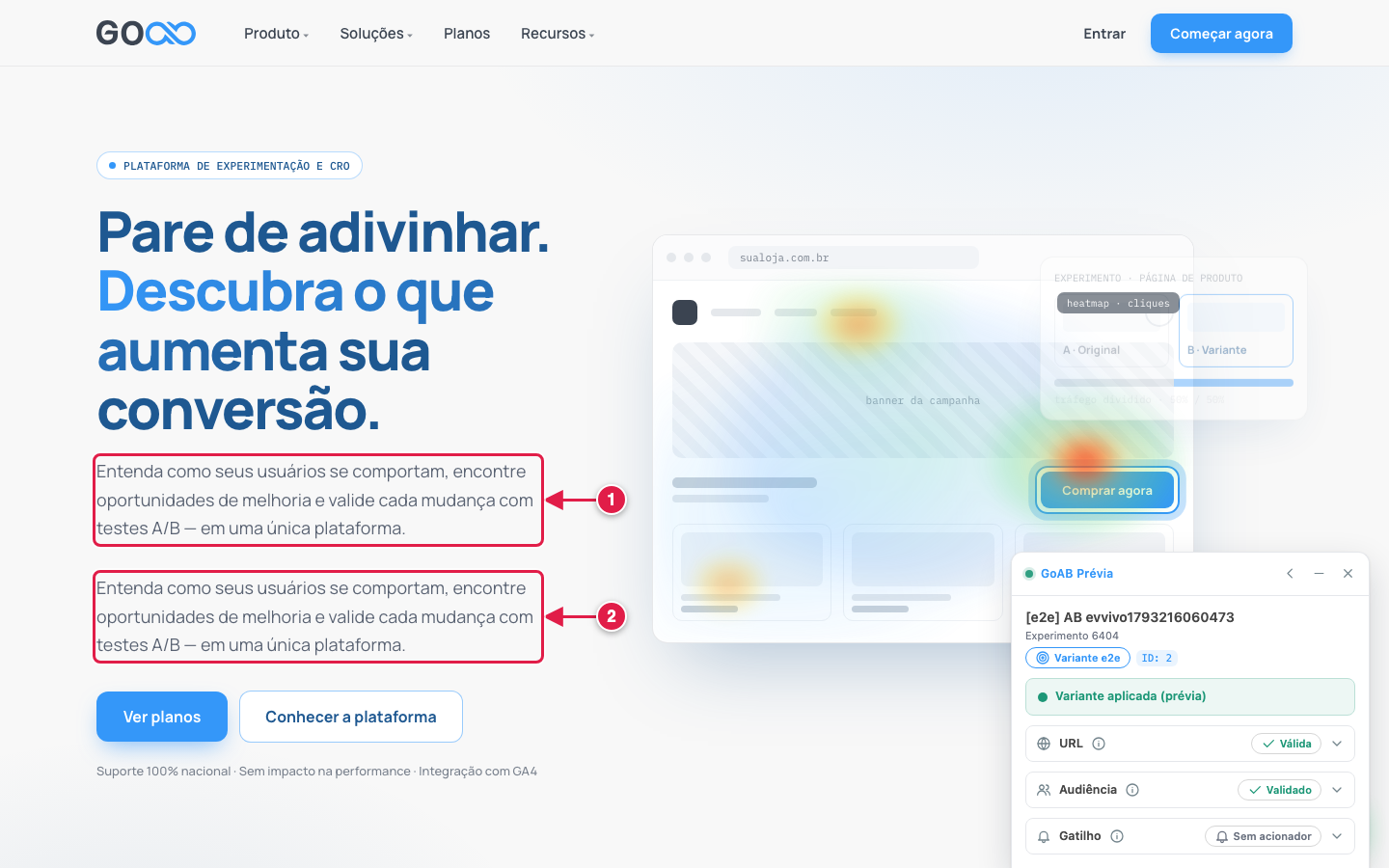
- O elemento original.
- O elemento inserido da Biblioteca, logo depois dele.