Eventos
Com os eventos, um elemento reage a uma ação do visitante — um clique, por exemplo — mostrando outro elemento, trocando uma classe ou levando para outro lugar da página. Tudo é configurado em campos, sem escrever código.
Cada evento combina um gatilho (o que o visitante faz) e uma ação (o que acontece em resposta).
Adicionar um evento
-
Selecione o elemento que vai receber o gatilho (por exemplo, um botão) e abra o painel de edição pelo lápis.
-
Na aba Configurações, abra o grupo Eventos e clique em + Adicionar evento.
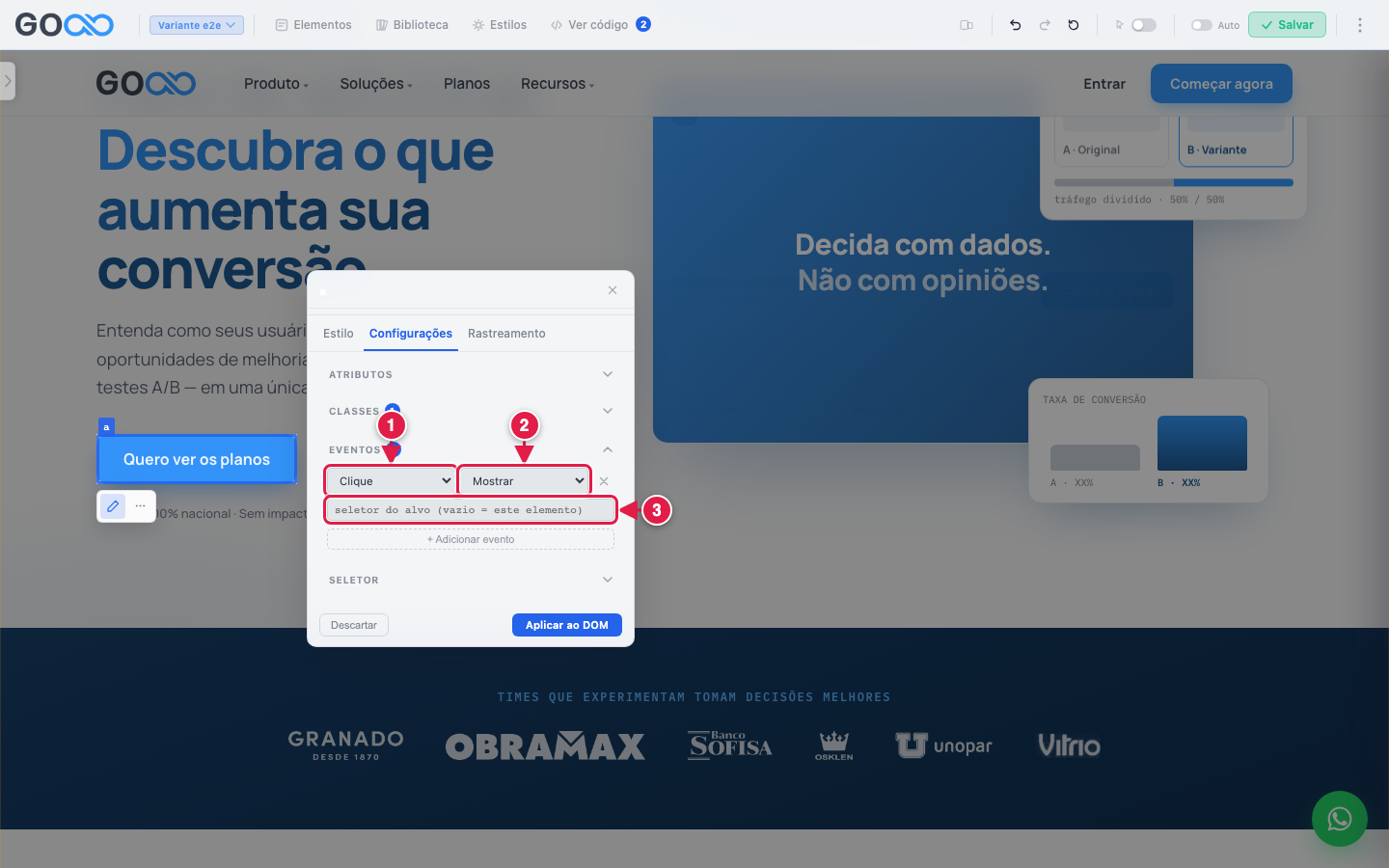
- Gatilho: o que o visitante faz. As opções são Clique, Duplo clique, Mouse entra, Mouse sai, Foco, Perde o foco, Alteração e Digitação.
- Ação: o que acontece em resposta. As opções são Adicionar classe, Remover classe, Alternar classe, Mostrar, Ocultar, Alternar visibilidade, Rolar até e Abrir link.
- Alvo: o seletor do elemento que sofre a ação. Deixe vazio para agir sobre o próprio elemento.
-
Escolha o gatilho e a ação, preencha o alvo se necessário e clique em Aplicar ao DOM.
-
Clique em Salvar para gravar a variante.
Para remover um evento, clique no X ao lado da linha.
Os eventos funcionam na variante publicada, para os visitantes. Para conferir, publique o teste e acesse a variante pelo link de visualização.
Resultado
Depois de salvar e publicar, abra a variante pelo link de prévia e clique no elemento. Neste exemplo, a etiqueta PLATAFORMA DE EXPERIMENTAÇÃO E CRO recebeu o evento Clique → Ocultar.
Antes do clique:
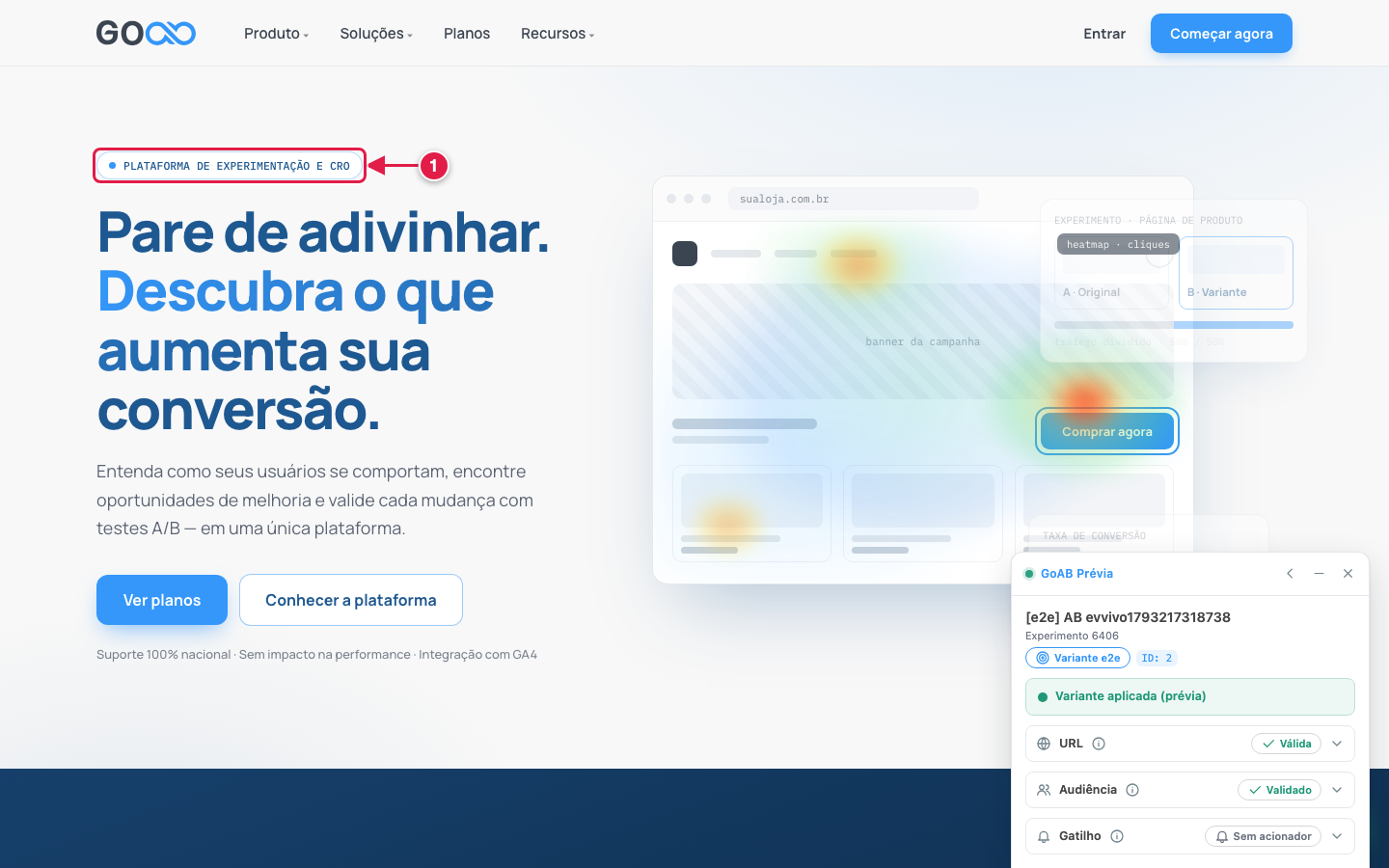
- O elemento que recebeu o evento.
Depois do clique:
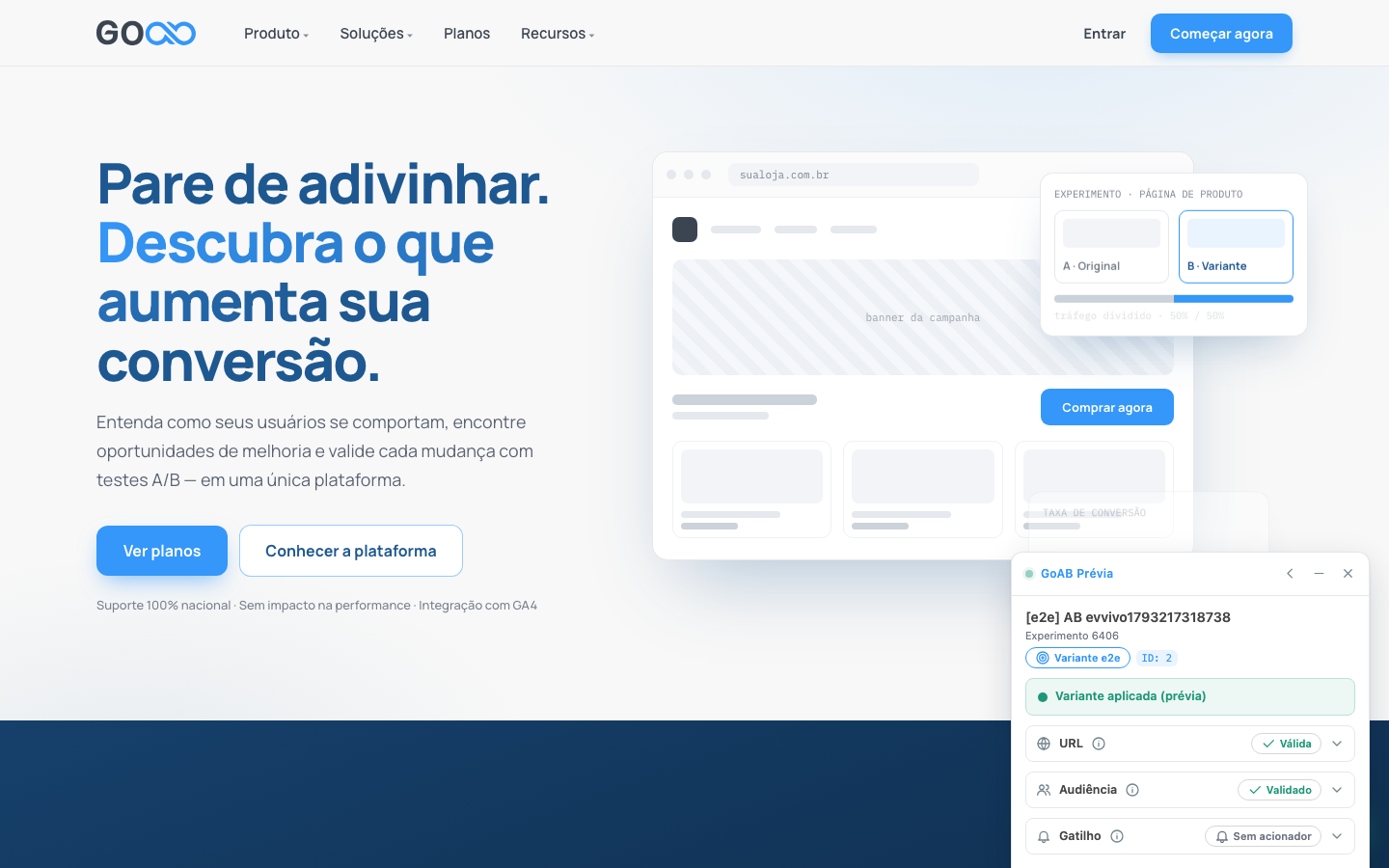
A etiqueta desapareceu e o conteúdo abaixo subiu.
Próximo passo
Veja o código que o editor gera em Ver código.