Esconder, remover, mover e duplicar
Além de editar o conteúdo, você pode mudar a estrutura da página na variante: esconder um elemento, removê-lo, trocá-lo de lugar ou duplicá-lo. Todas as ações estão no menu do elemento (⋯ na barra rápida) e podem ser desfeitas com Desfazer (Ctrl+Z).
Mover para baixo
Troca o elemento de lugar com o irmão que vem logo depois dele (por exemplo, o parágrafo passa para depois dos botões).
-
Selecione o elemento e abra o menu do elemento (⋯).
-
Clique em Mover para baixo.
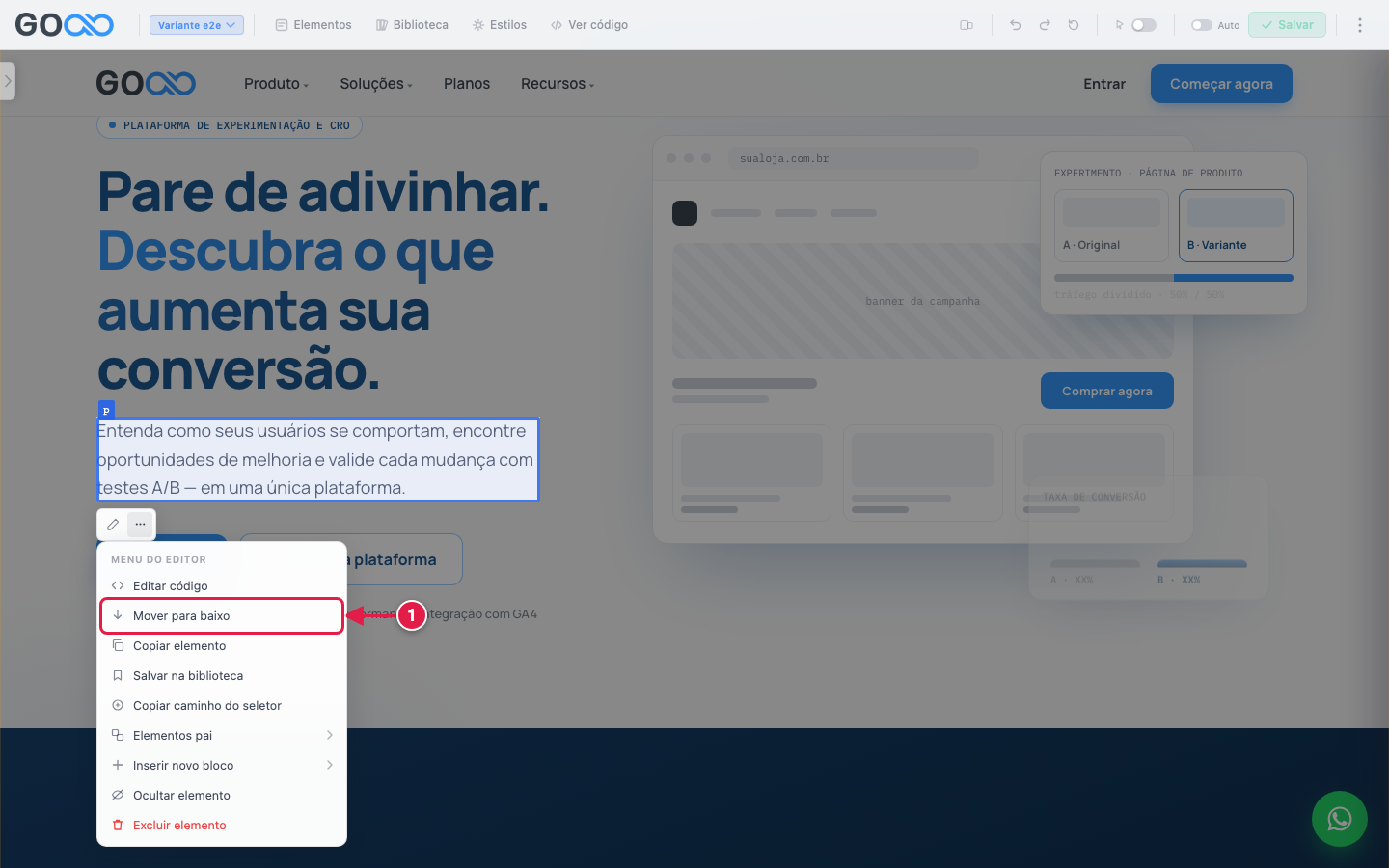
-
O elemento desce uma posição. Para voltar, use Desfazer.
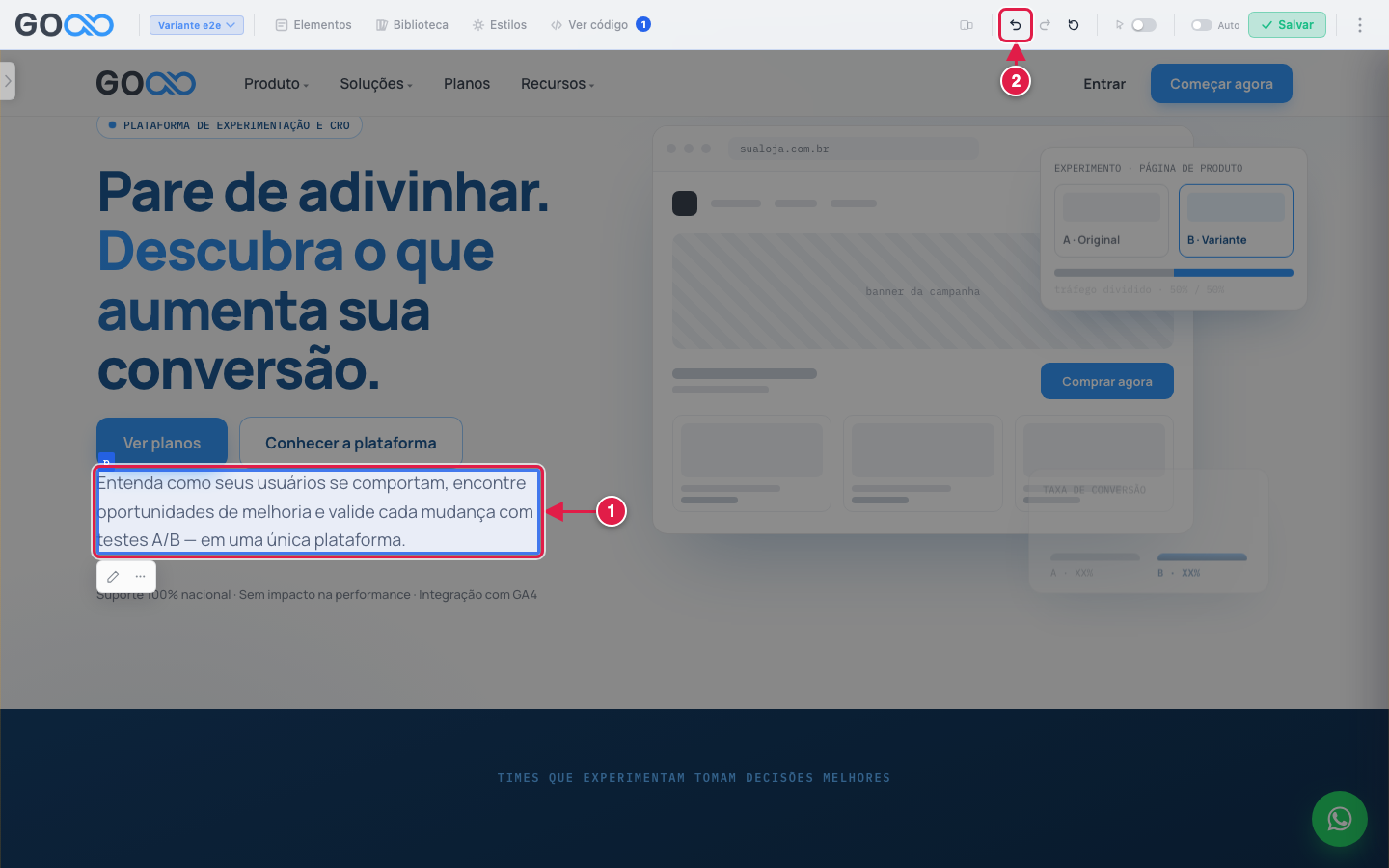
- O elemento na nova posição.
- Desfazer: volta o elemento para onde estava.
Copiar (duplicar) um elemento
Cria uma cópia idêntica logo depois do elemento selecionado. É útil para repetir um bloco e alterar só a cópia.
-
No menu do elemento, clique em Copiar elemento.
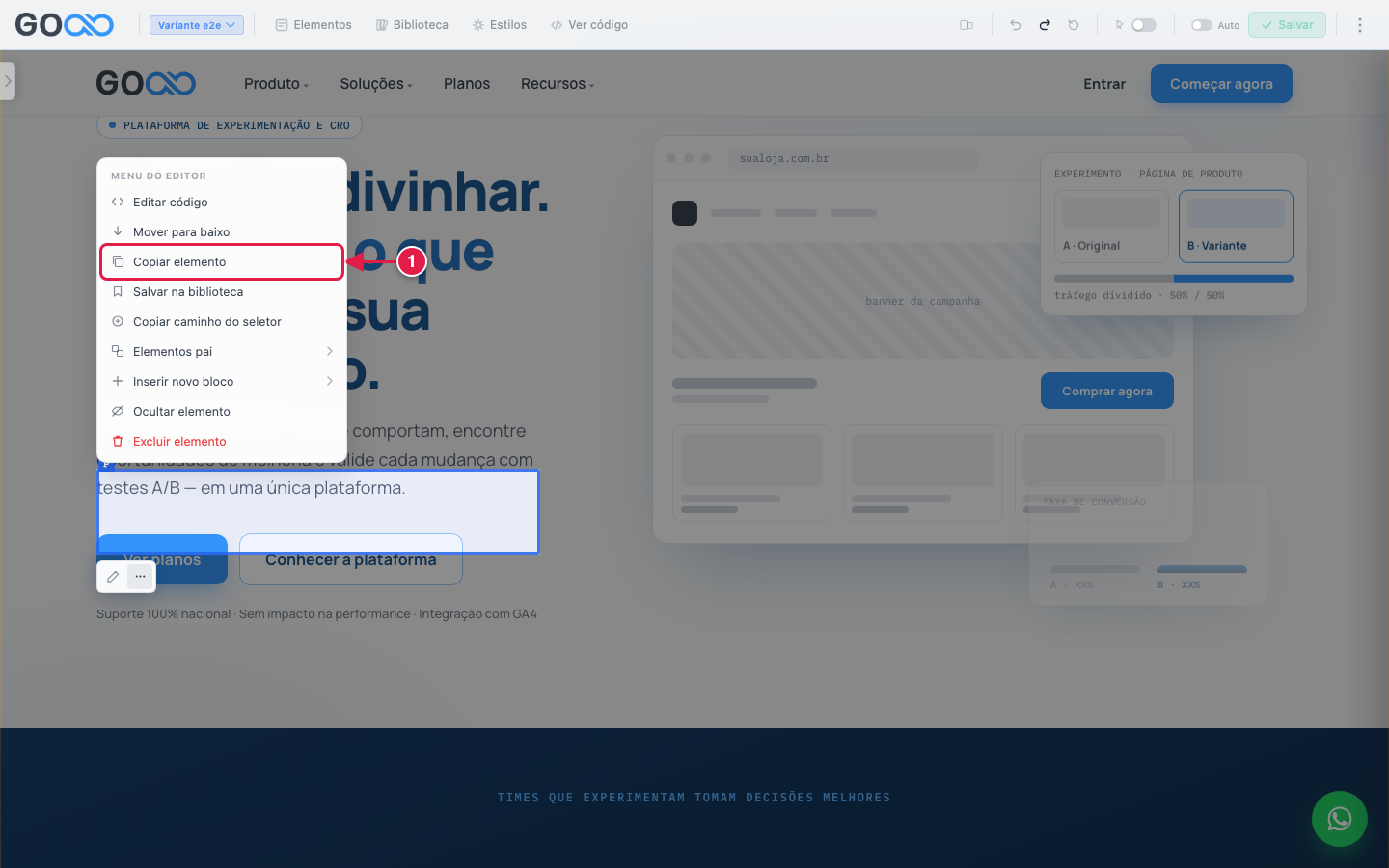
-
A cópia aparece logo abaixo do original, e o editor avisa Elemento duplicado.
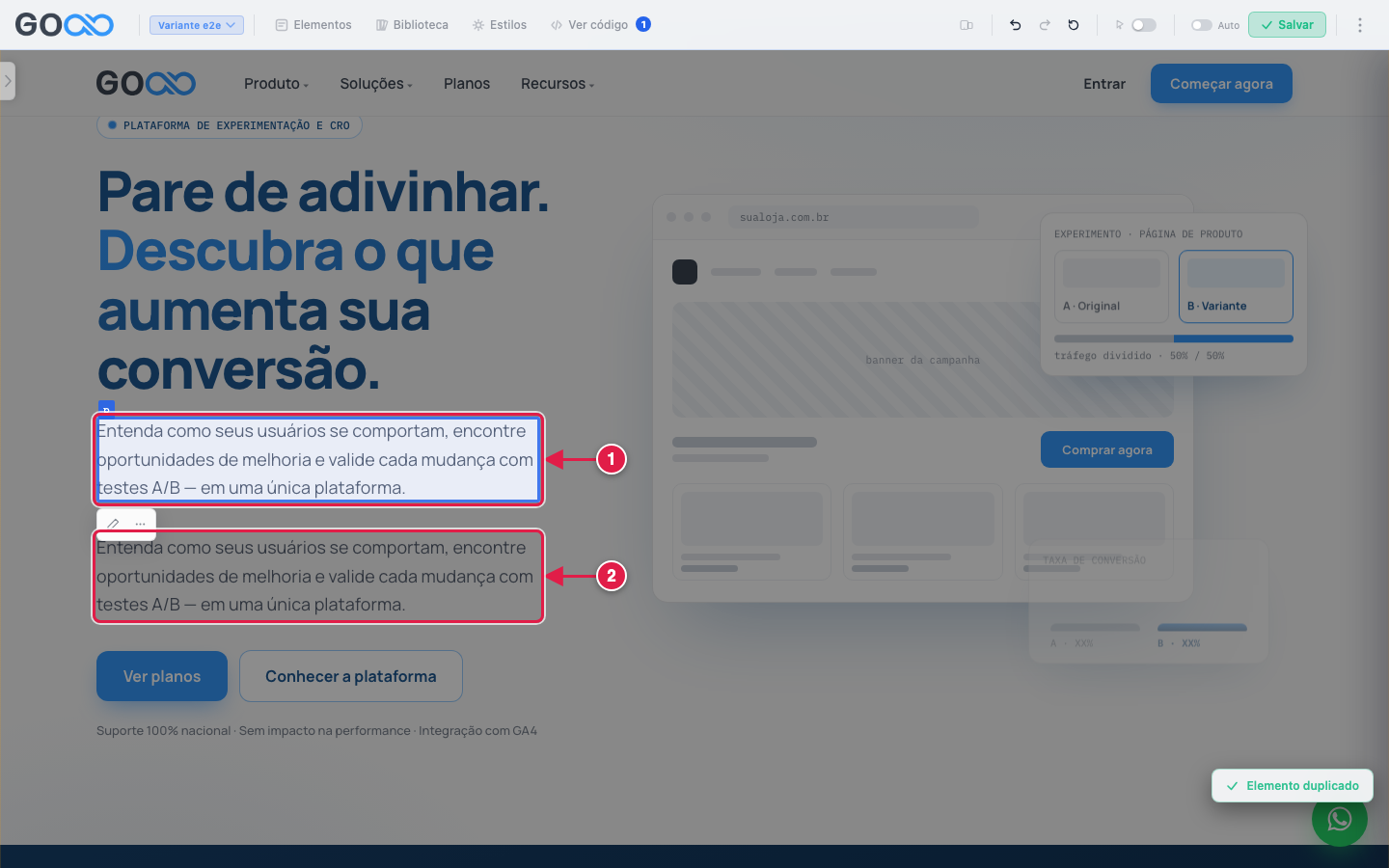
- O elemento original.
- A cópia, logo depois dele.
Para reutilizar um elemento em outras páginas ou variantes, use Salvar na biblioteca, descrito em Biblioteca de elementos.
Ocultar um elemento
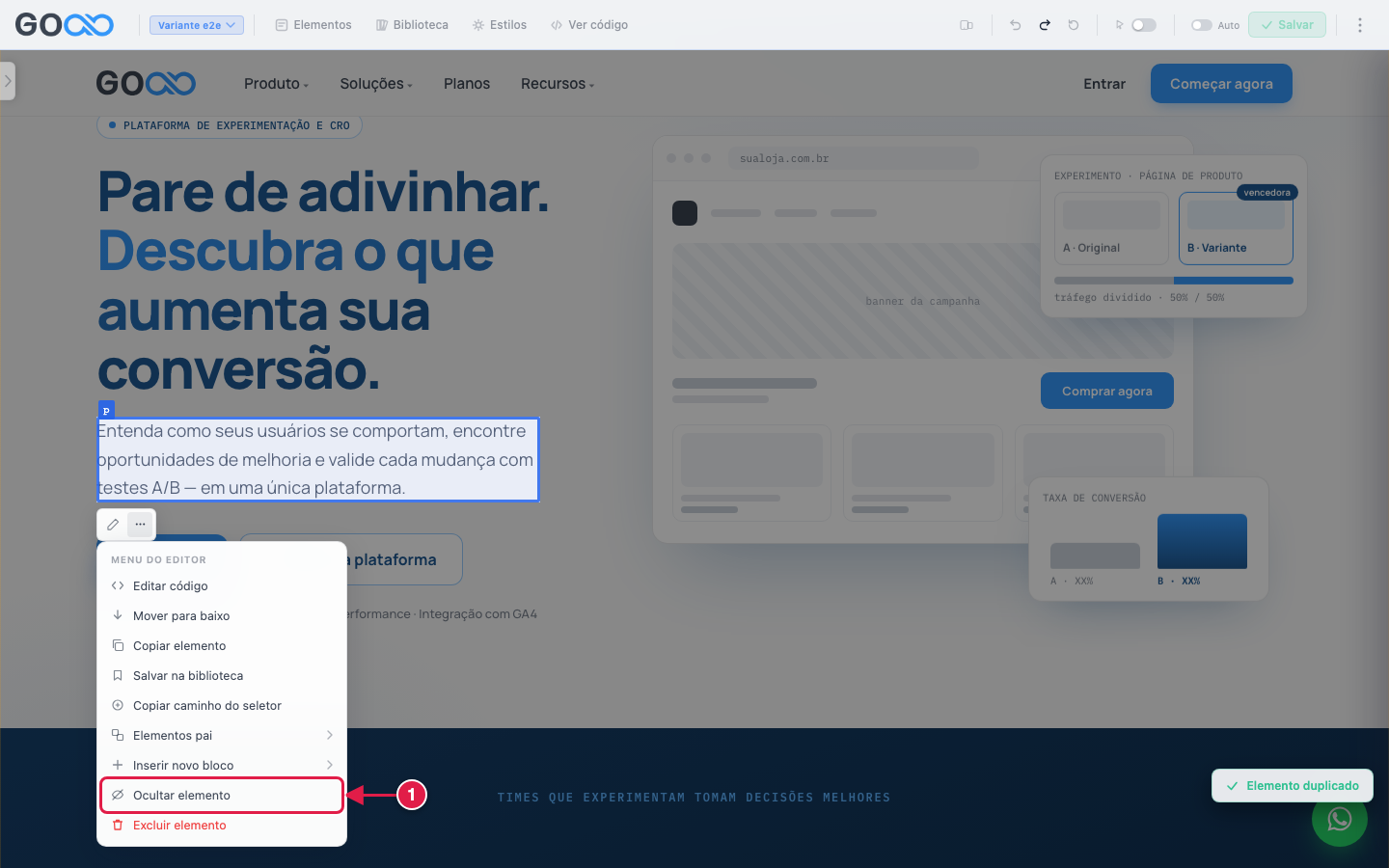
Esconde o elemento da página sem apagá-lo.
-
No menu do elemento, clique em Ocultar elemento.
-
O elemento some da página e o botão Salvar é liberado.
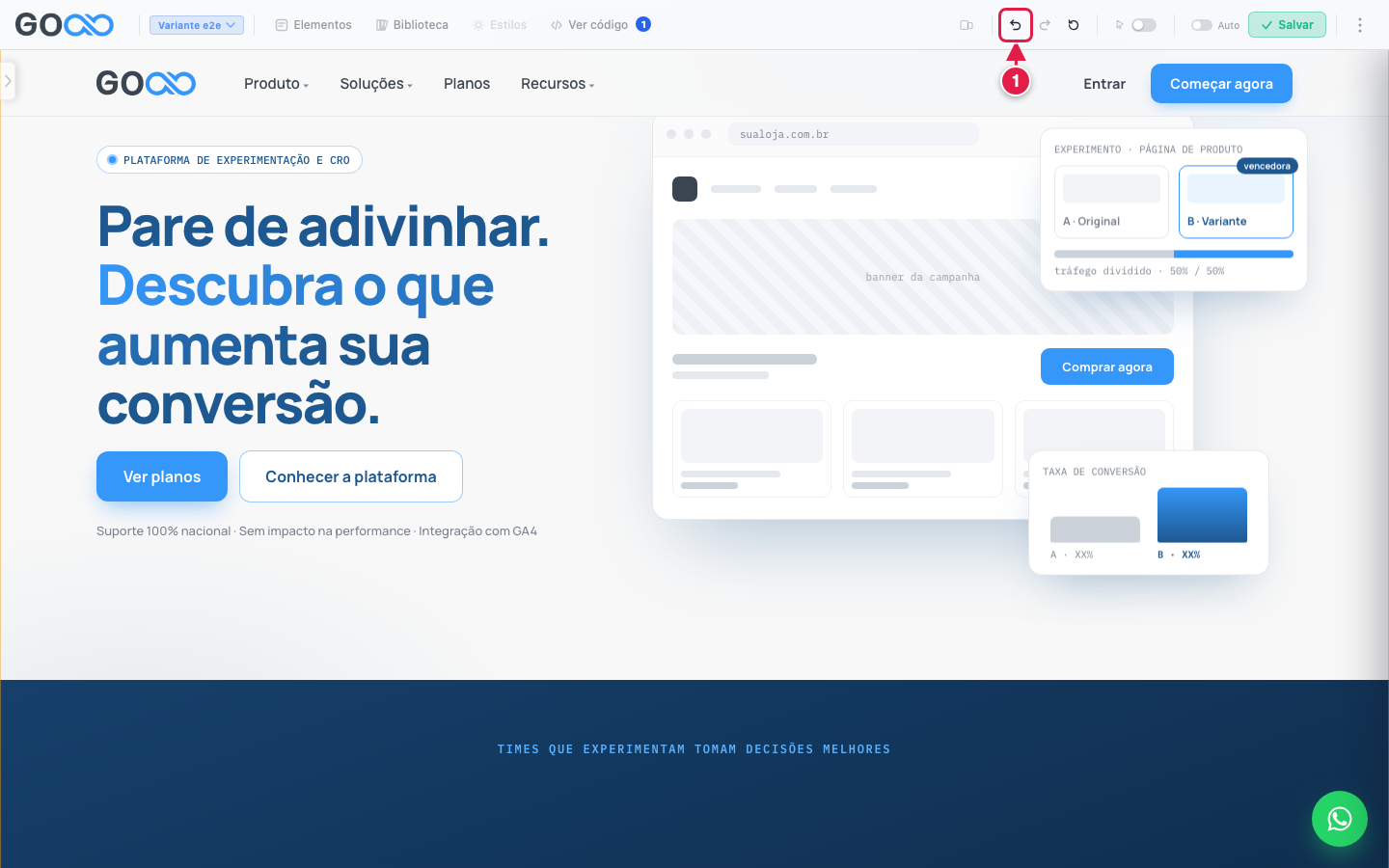
- Desfazer: faz o elemento reaparecer.
Excluir um elemento
Remove o elemento da variante. Como é uma ação mais forte, o editor pede confirmação.
-
No menu do elemento, clique em Excluir elemento.
-
Na janela de confirmação, clique em Excluir elemento para confirmar ou em Cancelar para desistir.
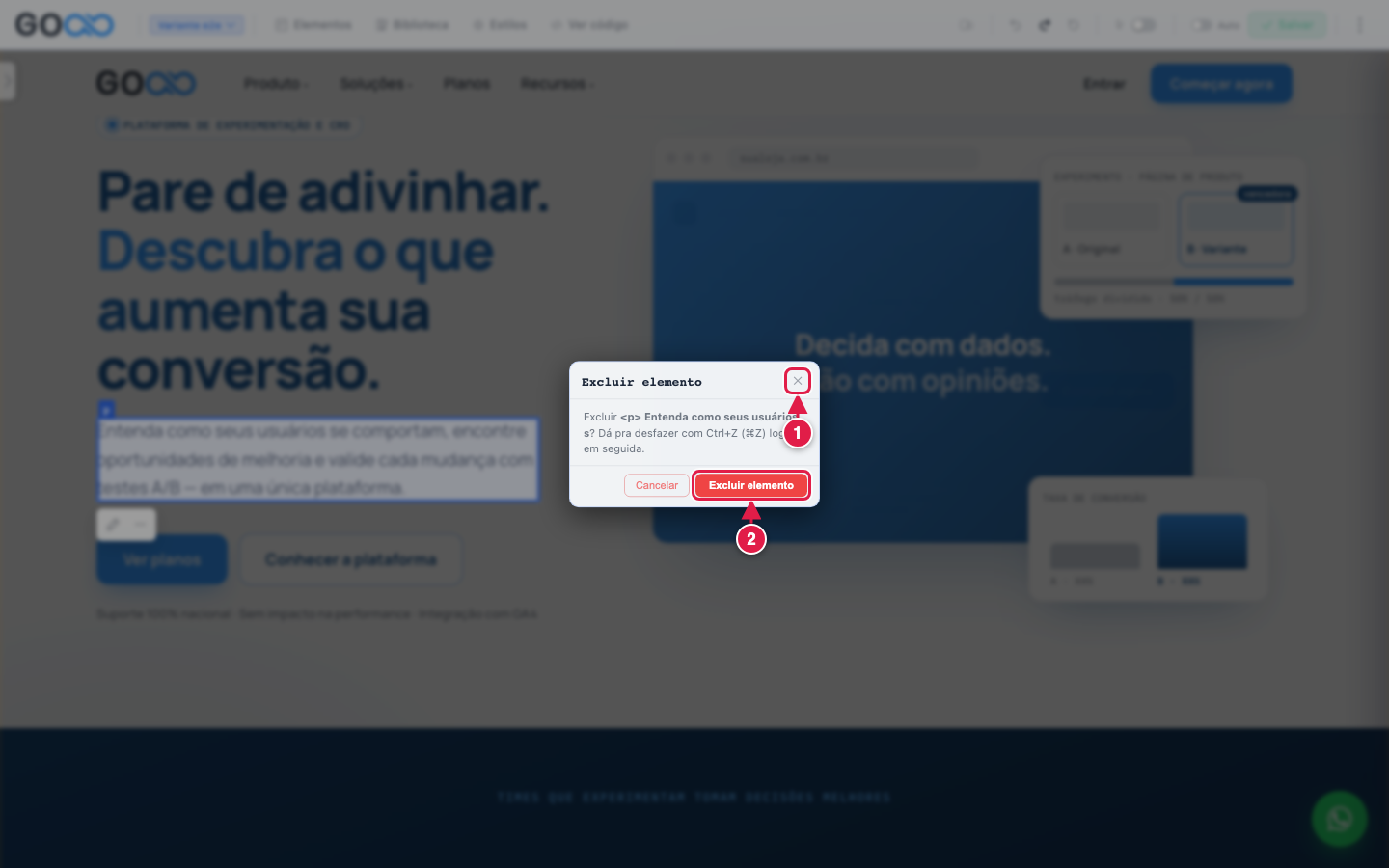
- X (fechar): equivale a cancelar.
- Excluir elemento: confirma a exclusão.
A janela lembra que dá para desfazer logo em seguida com
Ctrl+Z.
Resultado
Depois de salvar e publicar, abra a variante pelo link de prévia.
Ocultar e mover
Neste exemplo, o botão Conhecer a plataforma foi ocultado e o parágrafo foi movido para baixo do botão Ver planos.
Controle (antes):

Variante (depois):

- O parágrafo, agora depois do botão.
- O botão Ver planos, que subiu. O botão Conhecer a plataforma não aparece mais.
Copiar
Controle (antes):

Variante (depois):

- O parágrafo original.
- A cópia, logo depois dele.
Qual usar?
| Quero… | Use |
|---|---|
| Fazer o elemento sumir, mas poder trazê-lo de volta com facilidade | Ocultar elemento |
| Tirar o elemento da variante de vez | Excluir elemento |
| Reordenar a página | Mover para baixo |
| Repetir um bloco | Copiar elemento |
Próximo passo
Para reaproveitar elementos entre páginas, veja a Biblioteca de elementos.