Editar HTML
Quando o ajuste que você precisa vai além de texto e estilo — trocar um trecho inteiro, incluir um ícone, reorganizar o que está dentro de um bloco —, edite o HTML do elemento diretamente.
O editor oferece três caminhos, conforme o que você quer fazer.
Editor de HTML externo
O HTML externo é o elemento completo: a etiqueta, os atributos e o conteúdo dele.
-
Selecione o elemento e abra o painel de edição pelo lápis.
-
Na aba Estilo, no grupo Conteúdo, clique em Abrir editor HTML Externo.
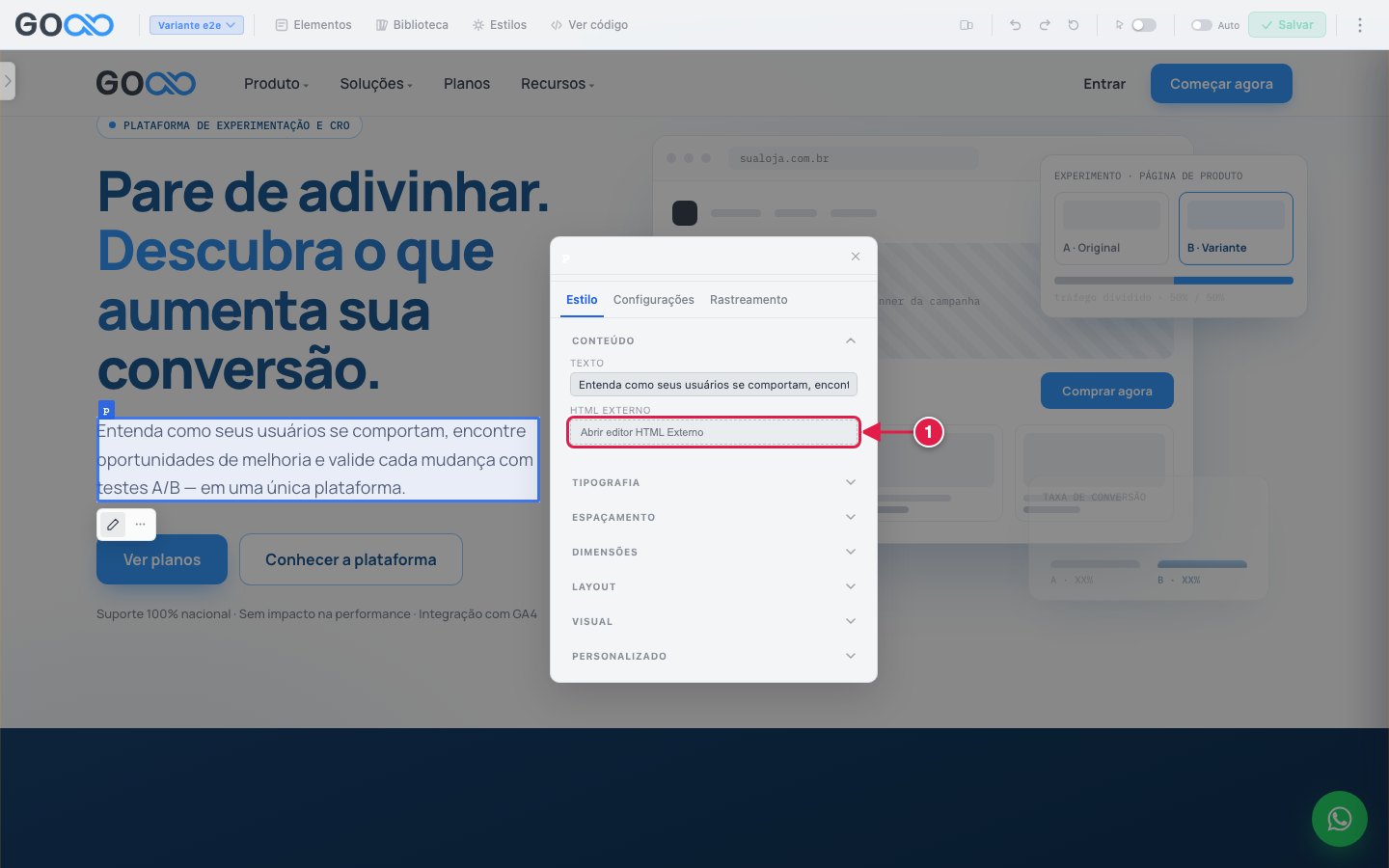
-
O Editor HTML abre sobre a página, mostrando o código do elemento.
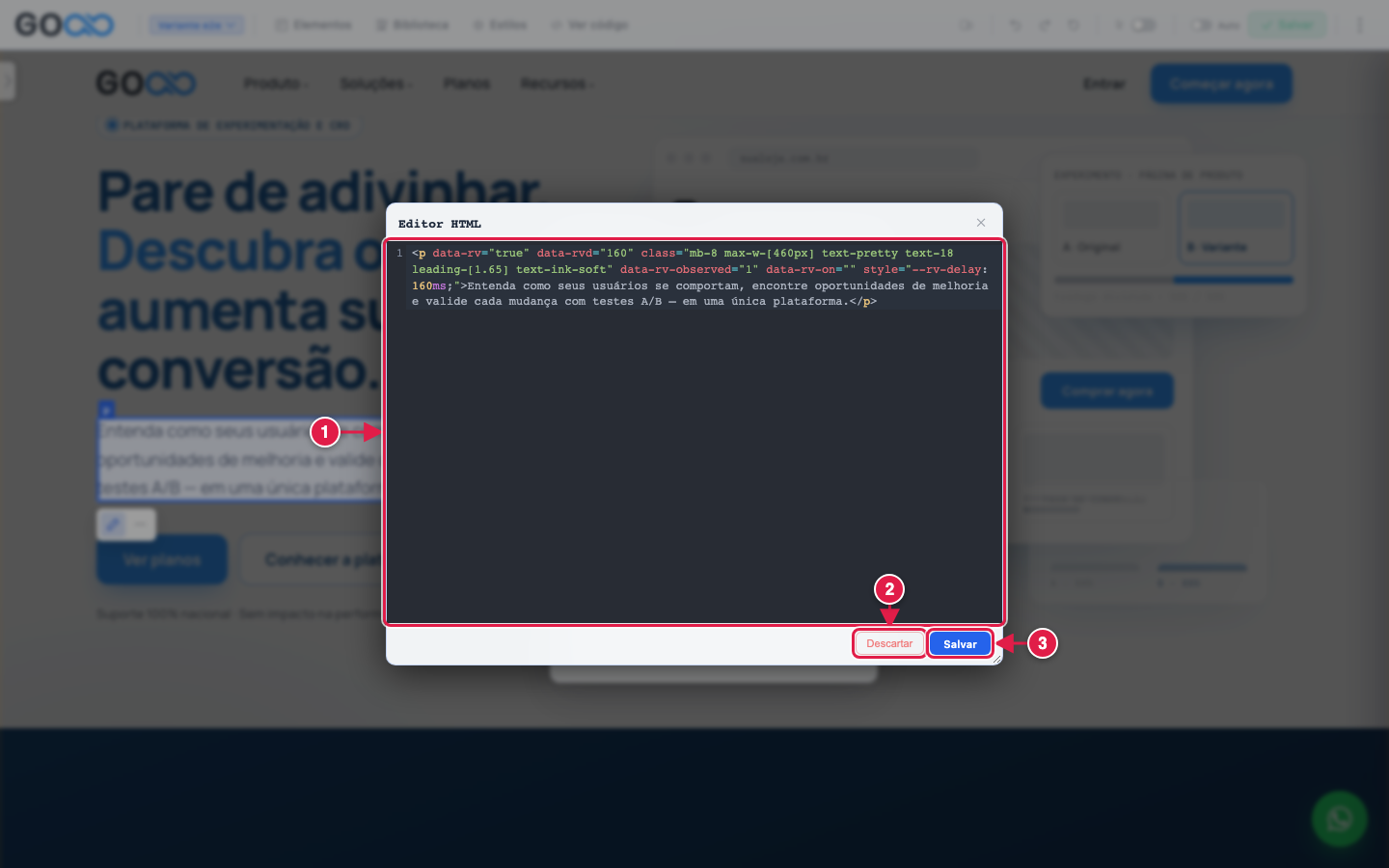
- O código do elemento. Altere o que precisar.
- Descartar: fecha sem aplicar as mudanças.
- Salvar: aplica o código editado ao elemento na página.
Quando o elemento contém outros elementos (um bloco com título, texto e botão, por exemplo), o grupo Conteúdo mostra também Abrir editor HTML Interno, que edita apenas o que está dentro do elemento, sem mexer na etiqueta e nos atributos dele.
Editar código pelo menu do elemento
O menu do elemento (⋯ na barra rápida) tem a opção Editar código, que abre o código do elemento em uma gaveta na lateral direita da tela:
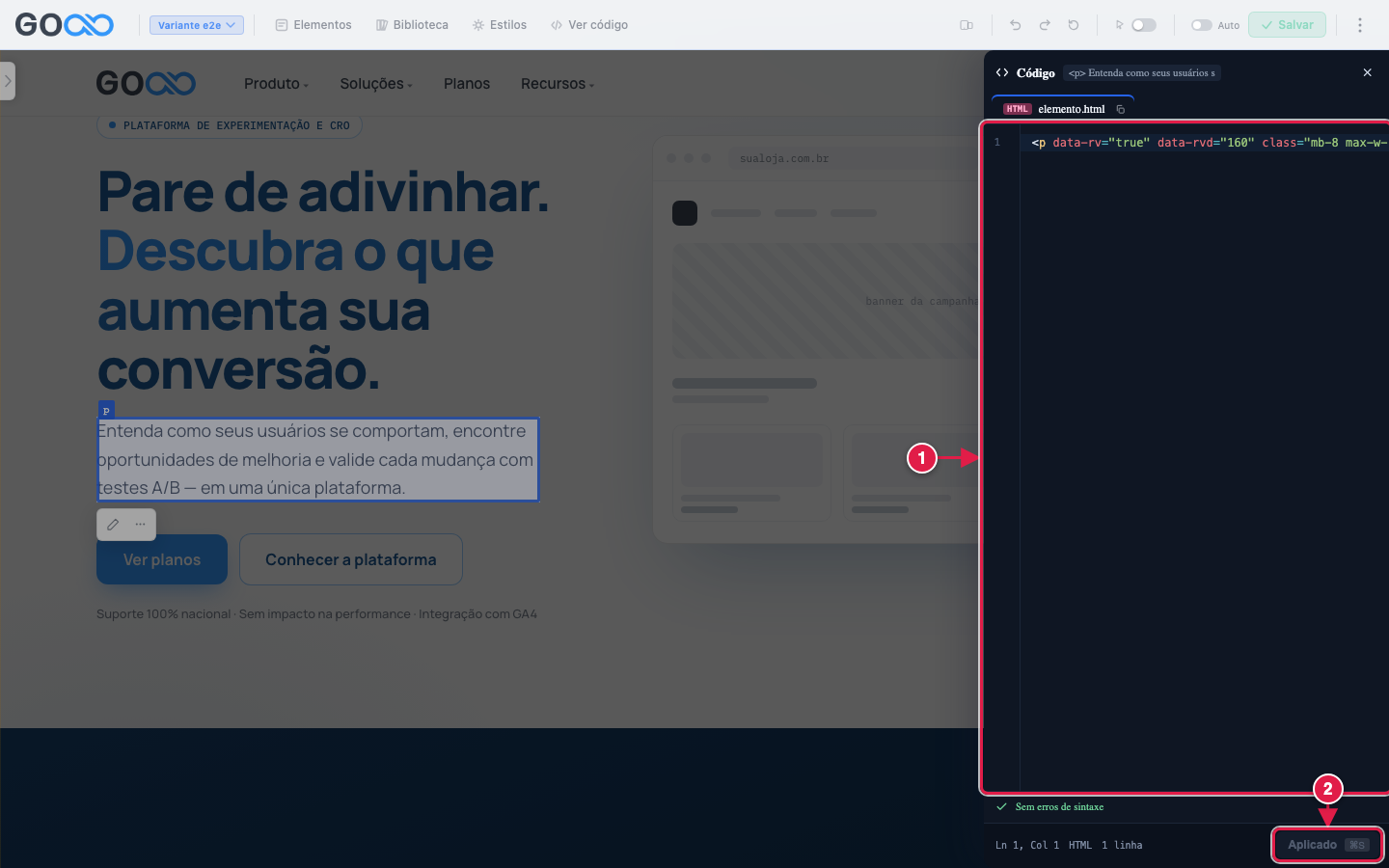
- O código do elemento, com destaque de sintaxe. A barra inferior da gaveta avisa se há erro de sintaxe.
- O botão de aplicar as alterações ao elemento. Ele indica Aplicado quando não há nada pendente.
Cuidados
- Alterações de HTML valem para o elemento selecionado; confira o resultado na página antes de salvar.
- Prefira os campos de texto e estilos quando eles resolvem: são mais simples de manter.
Resultado
Depois de salvar e publicar, abra a variante pelo link de prévia. Neste exemplo, o HTML do parágrafo foi trocado por uma versão com uma parte em negrito.
Controle (antes):

Variante (depois):

- O parágrafo com o novo HTML (o trecho em negrito).