Variantes
Um teste A/B tem a variante Controle (a página original) e uma ou mais variantes com alterações. Você escolhe qual delas editar ao abrir o editor, e pode trocar de variante sem sair dele.
Variante que está sendo editada
O nome da variante em edição aparece à esquerda da barra do editor. As alterações que você faz e salva pertencem a ela.
Trocar de variante no editor
-
Clique no nome da variante na barra do editor.
-
Escolha a variante na lista.
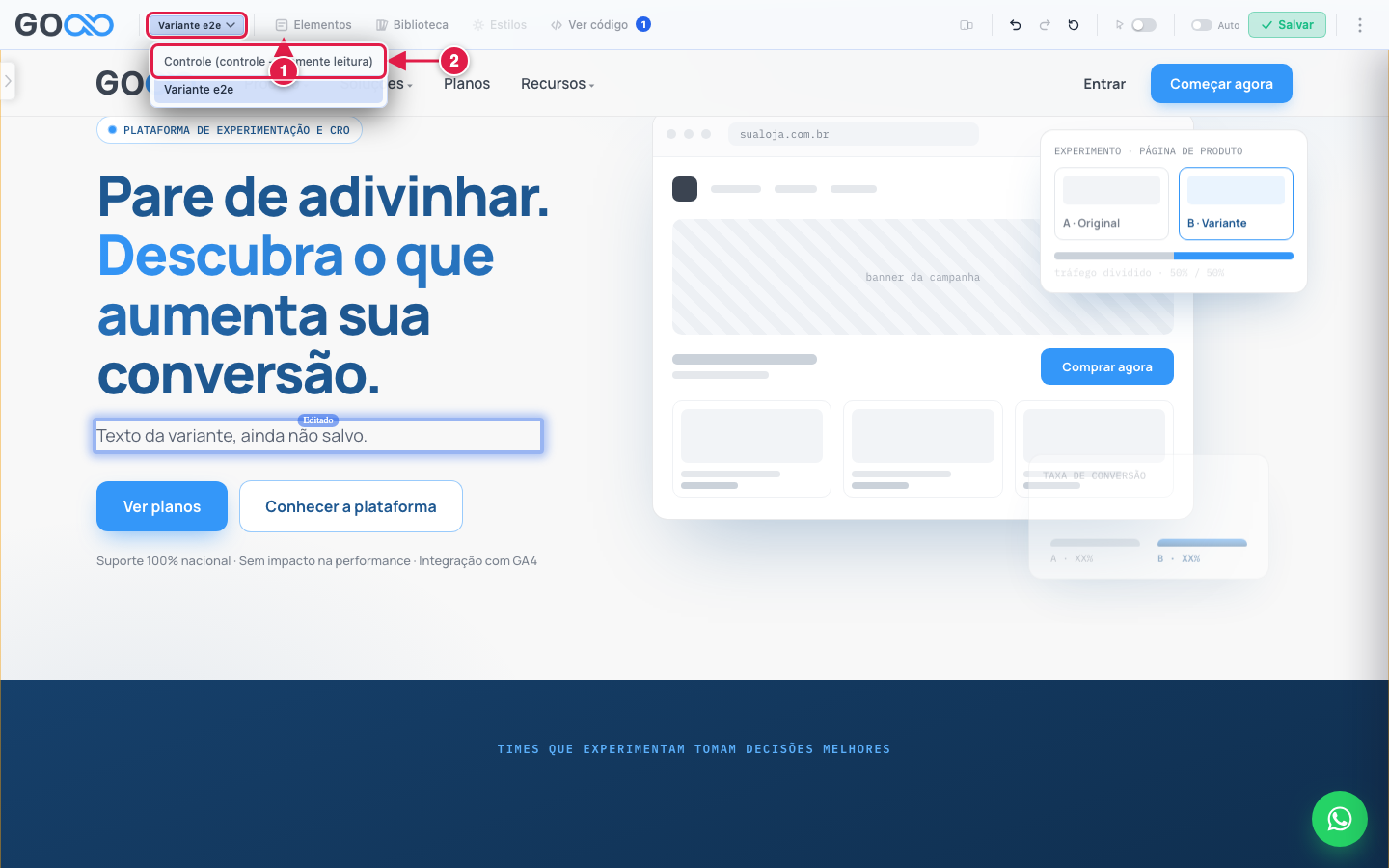
- O seletor de variante: clique para abrir a lista.
- Controle (somente leitura): a página original. As outras opções são as variantes do teste.
Se houver alterações não salvas
Quando você troca de variante com alterações que ainda não foram salvas, o editor pergunta o que fazer:
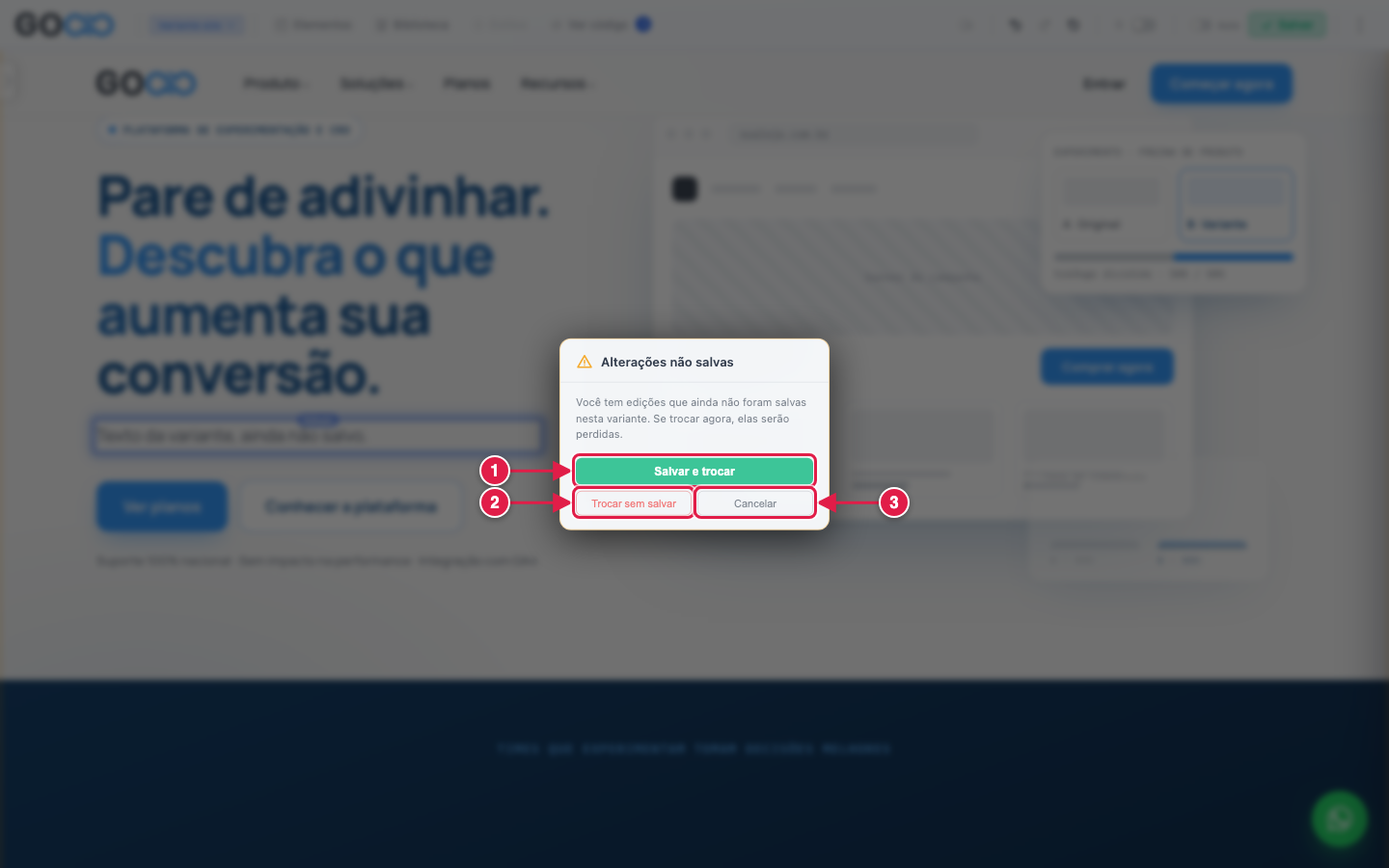
- Salvar e trocar: salva as alterações na variante atual e troca.
- Trocar sem salvar: troca e descarta as alterações que não foram salvas.
- Cancelar: fica na variante atual.
Escolha Salvar e trocar (ou clique em Salvar antes) para não perder o trabalho.
Controle: somente leitura
Ao trocar para o Controle, o editor exibe a página original e marca Somente leitura. Você consegue navegar e inspecionar, mas não edita: as ações de edição ficam desabilitadas.
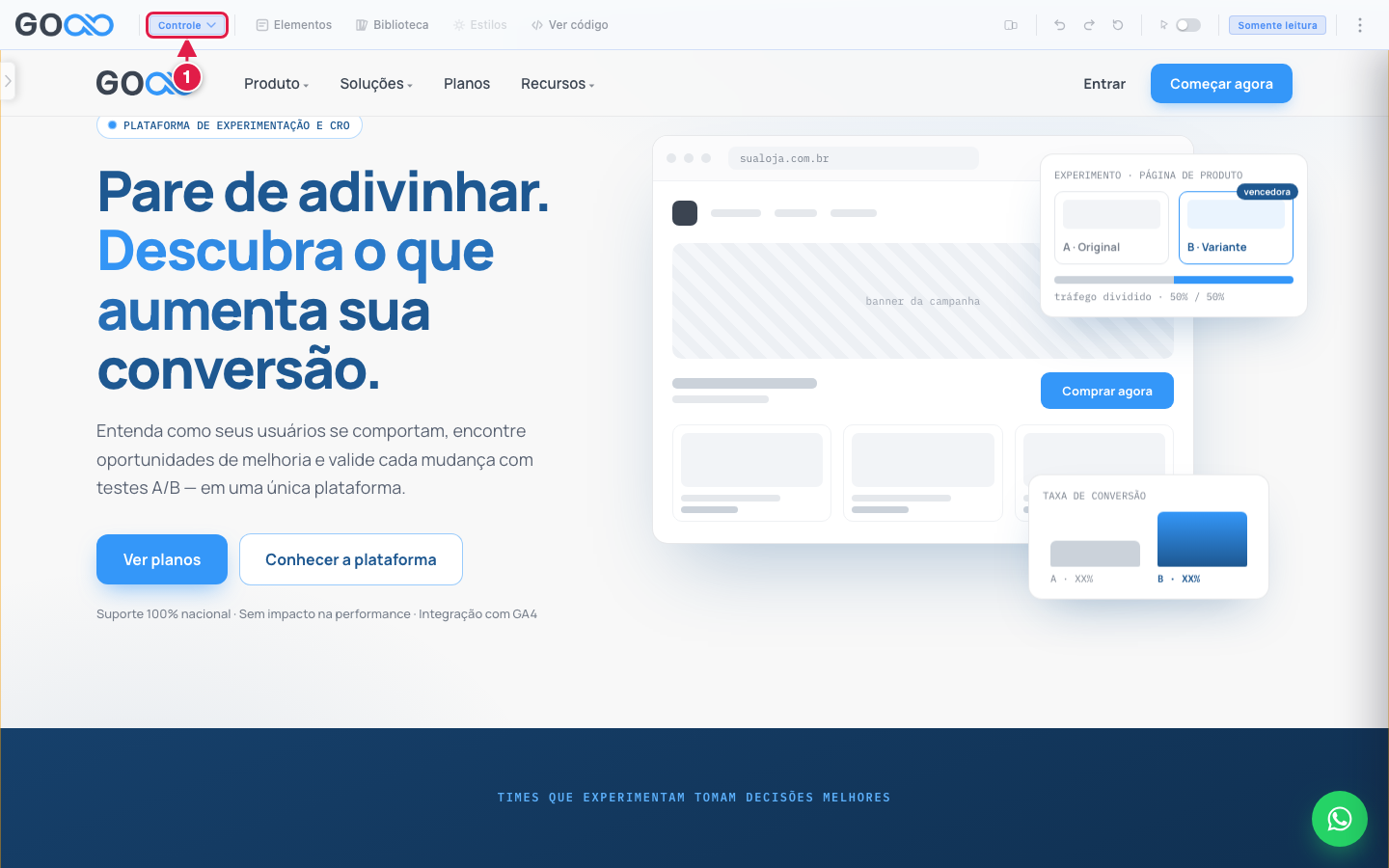
- O nome da variante: agora Controle.
O selo Somente leitura aparece no canto direito da barra.
Voltar para a variante
Para voltar a editar, abra o seletor de novo e escolha a variante.
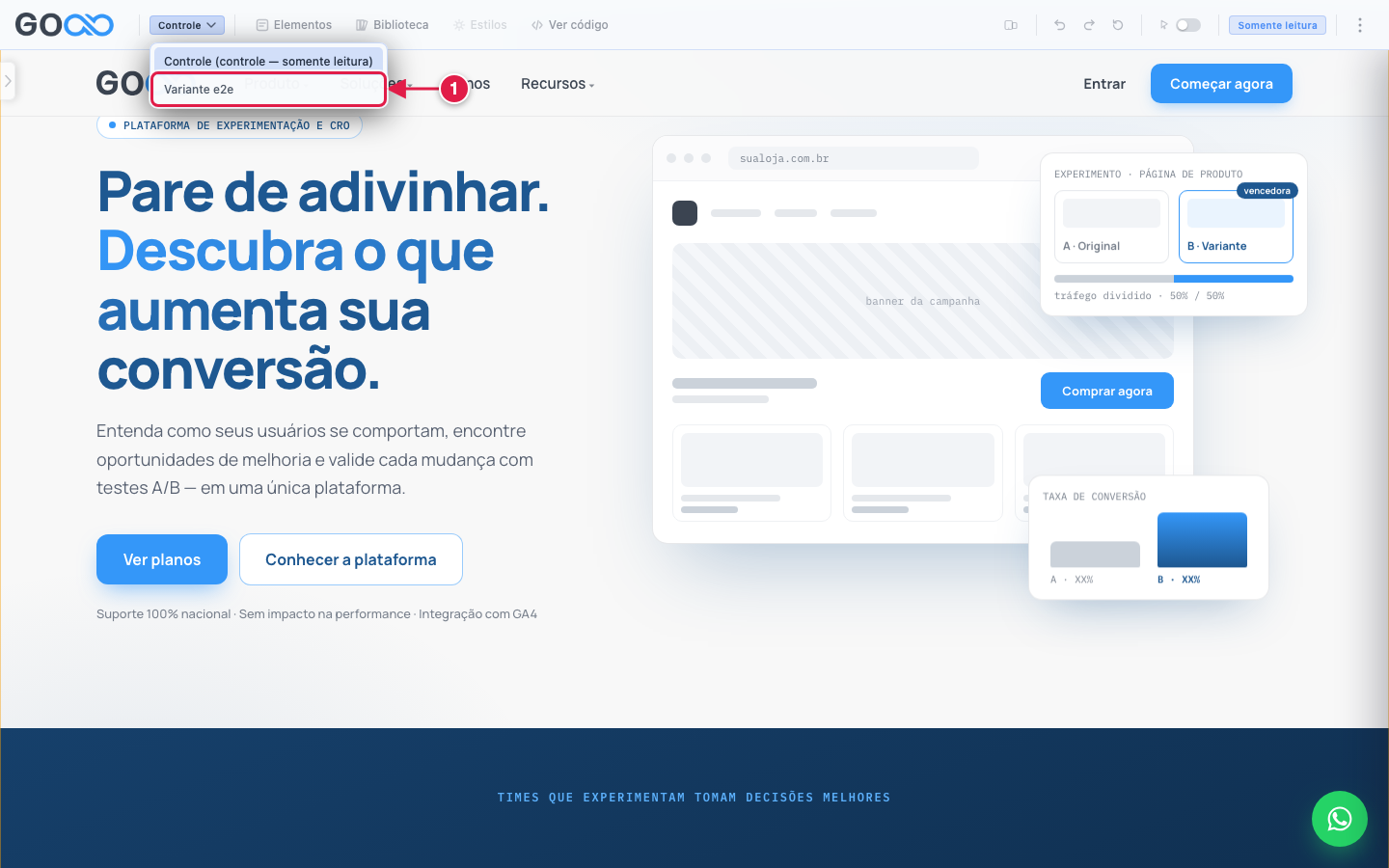
- A variante que você quer editar.
Trocar de variante pelo painel
Também é possível editar outra variante a partir do painel: na etapa Variantes do teste, abra o editor na variante desejada, como em Abrir o editor.