Passo a passo
Você registra o servidor no Claude Code, faz login pelo navegador e confirma no painel quais contas e permissões o agente terá. Leva poucos minutos.
Antes de começar
- Tenha o Claude Code instalado e abra um terminal na pasta onde você vai trabalhar.
- Entre no painel da GoAB (
app.goab.io) no navegador padrão do computador. É nele que o login vai abrir.
1. Registre o servidor
No terminal, rode:
claude mcp add --transport http goab-mcp https://mcp.goab.io/mcp
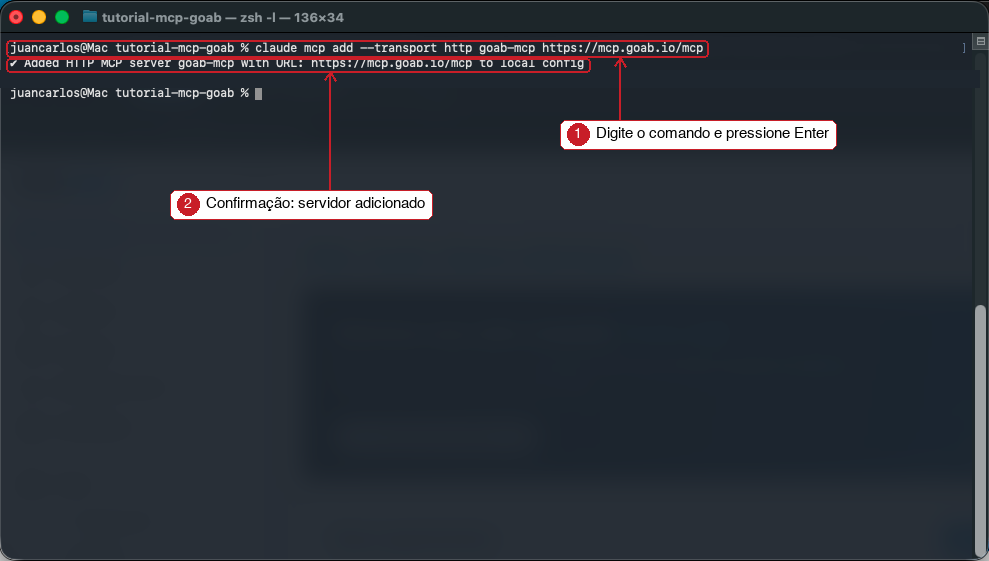
- Digite o comando e pressione Enter.
goab-mcpé só o nome local do servidor: você pode escolher outro. - A confirmação. O servidor foi adicionado.
Por padrão, o servidor fica registrado só no projeto (a pasta) em que você rodou o comando. Para usá-lo em todos os projetos, acrescente --scope user ao comando.
2. Abra o Claude Code
Na mesma pasta, rode claude.
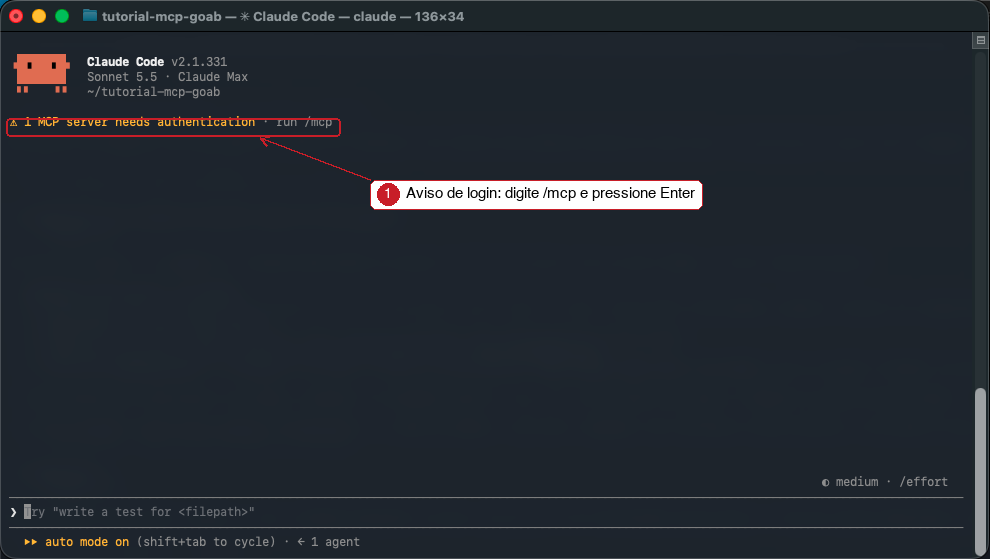
- O aviso. O Claude Code informa que um servidor MCP precisa de autenticação e sugere rodar
/mcp. Digite/mcpe pressione Enter.
3. Abra a lista de servidores
Digite /mcp e pressione Enter. O goab-mcp aparece como needs sign-in (precisa de login). Selecione-o e pressione Enter.
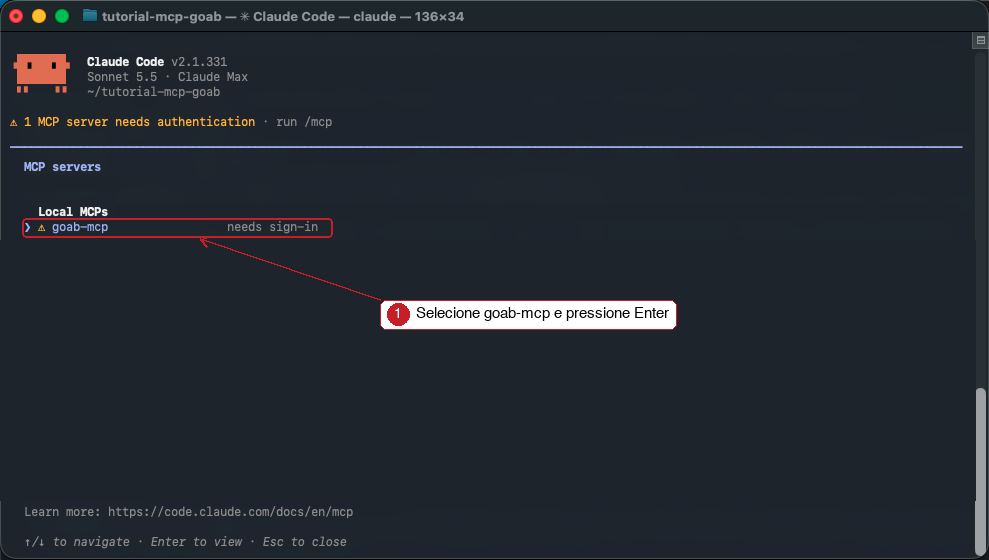
- Selecione
goab-mcpe pressione Enter. Ele aparece ainda sem login (needs sign-in).
4. Clique em Authenticate
Na tela do servidor, deixe Authenticate selecionado e pressione Enter.
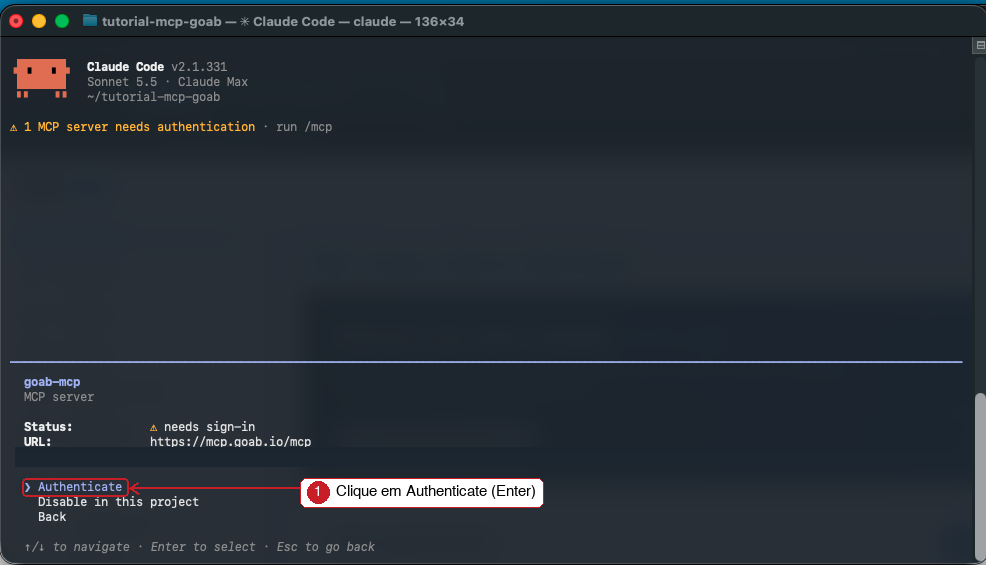
- Clique em Authenticate (ou pressione Enter). O navegador abre na tela de autorização do painel.
5. Escolha as contas
No navegador, a tela Autorizar Claude Code lista as contas a que você tem acesso. Marque só as contas que o agente poderá usar.
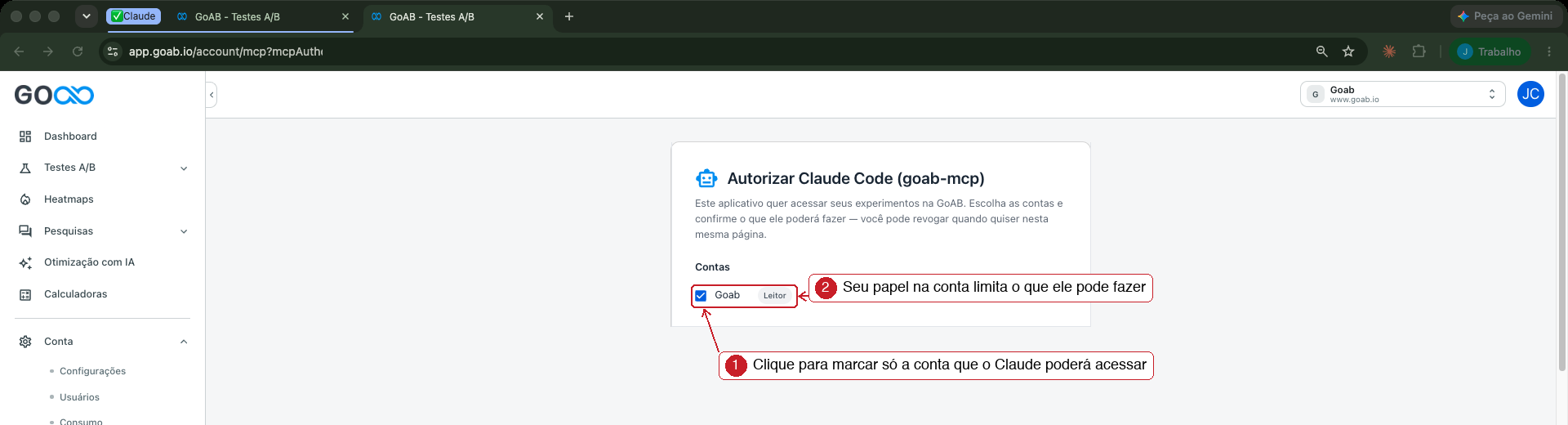
- Clique na caixa da conta para marcá-la. O agente só enxerga as que você marcar: marque o mínimo de que precisa.
- Seu papel na conta aparece ao lado do nome (Leitor, Administrador, Proprietário). É ele que limita o que o agente pode fazer.
6. Confira as permissões
Logo abaixo, em Permissões pedidas pelo aplicativo, ficam as permissões que o agente quer. Todas vêm marcadas, e você pode desmarcar as que não quiser dar.
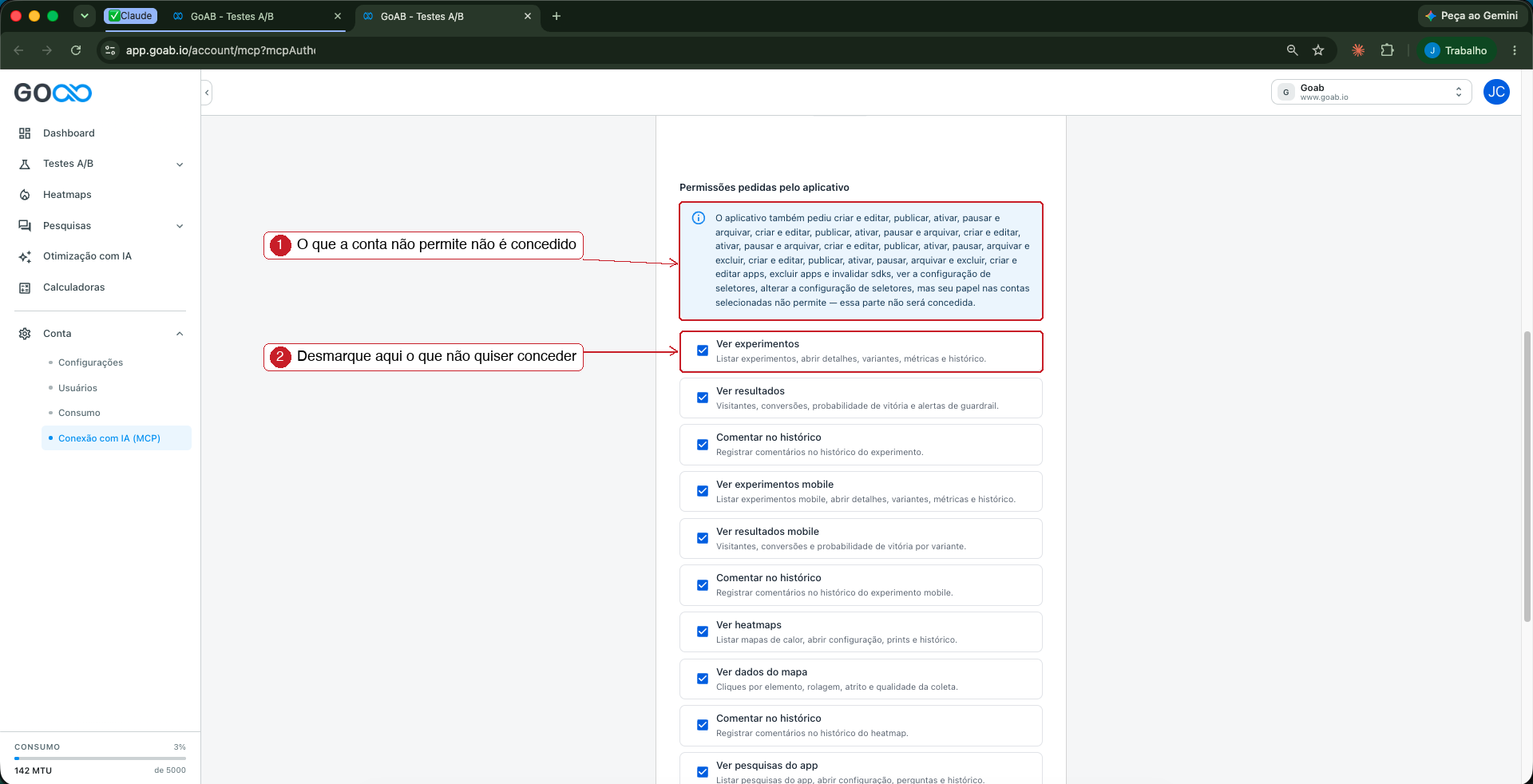
- O que a conta não permite não é concedido. O aviso azul lista o que o agente pediu e o seu papel não permite, como criar, editar ou publicar. Essas permissões não são liberadas, mesmo com o Autorizar.
- A lista de permissões. Clique para desmarcar as que não quiser dar. Neste exemplo, só leitura e comentários no histórico.
7. Autorize
Role até o fim da página e clique em Autorizar.
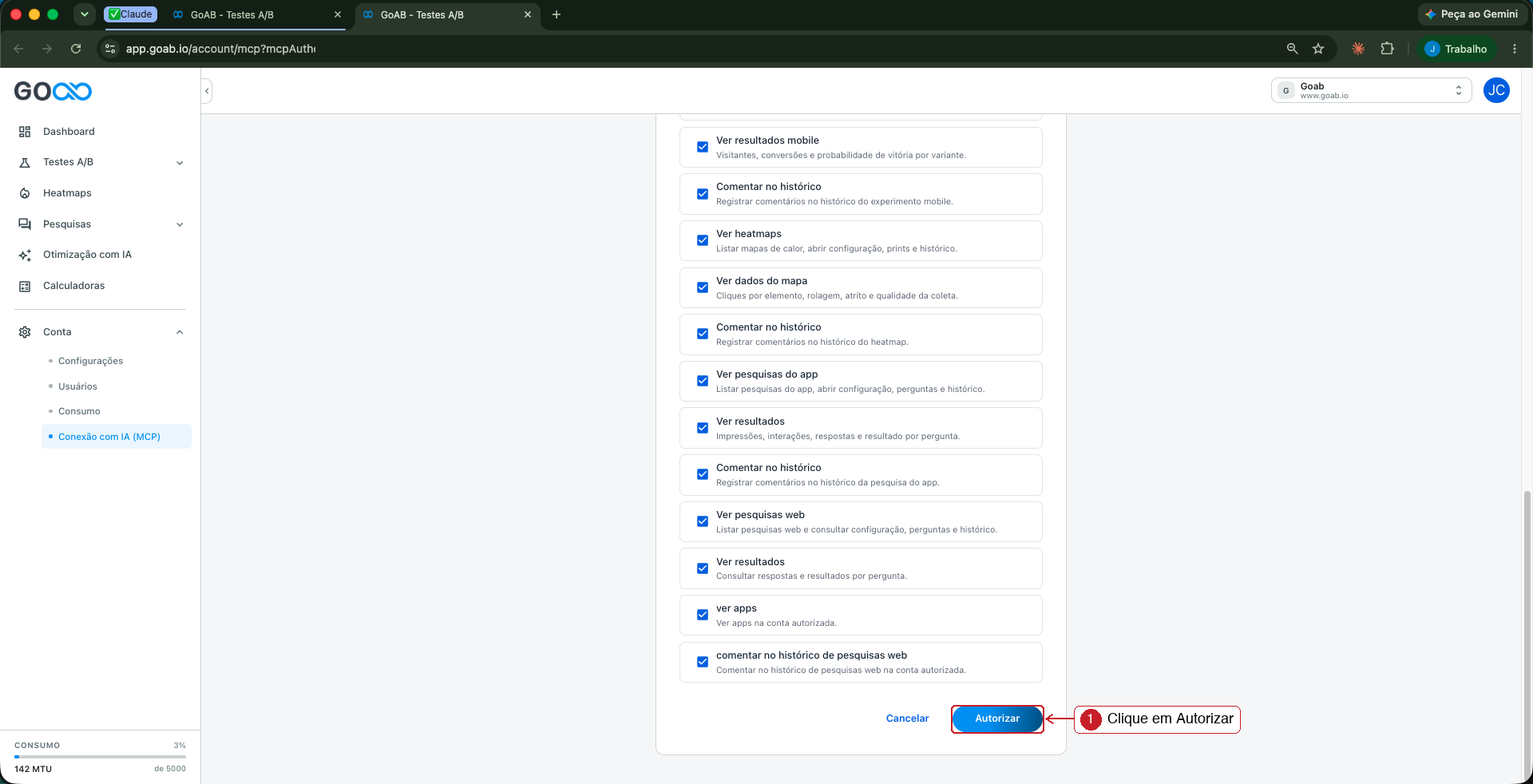
- Clique em Autorizar para concluir o login. Para desistir, use Cancelar.
O navegador mostra uma página com Authentication successful. Pode fechá-la e voltar ao Claude Code.
8. Confirme a conexão
De volta ao terminal, o Claude Code avisa que o login foi concluído.
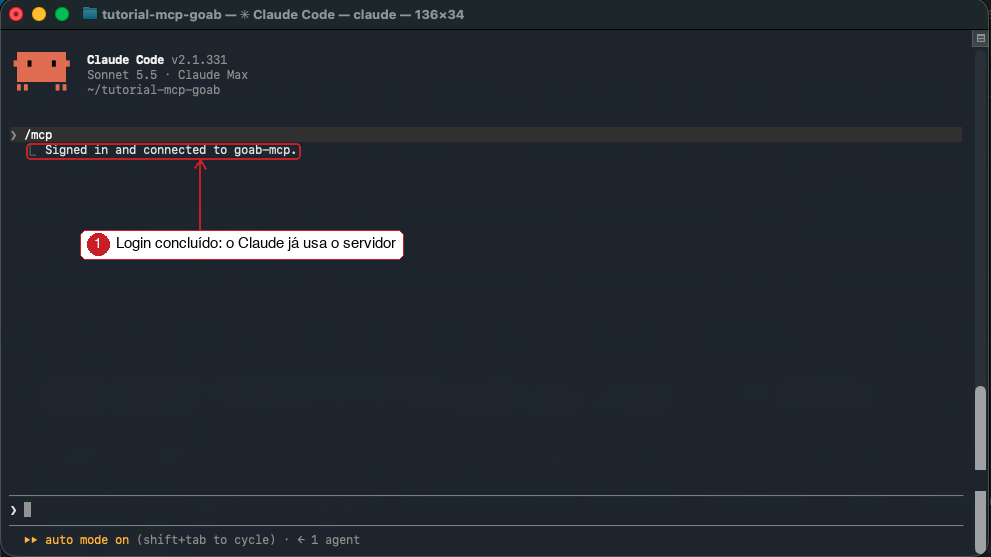
- Login concluído. A partir daqui o Claude já usa o servidor da GoAB.
9. Faça um pedido
Peça algo que use a GoAB, por exemplo: liste todas as contas da GoAB. O Claude chama o servidor e responde.
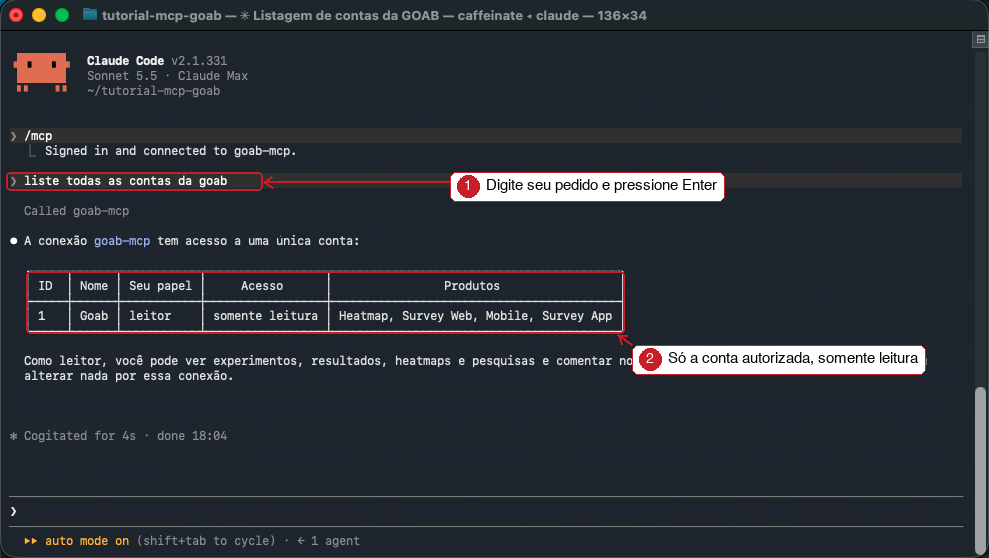
- Digite seu pedido e pressione Enter. Fale com o Claude normalmente.
- A resposta mostra só a conta autorizada, o seu papel nela e que o acesso é somente leitura.
Cada conta traz os produtos contratados (por exemplo Heatmap, Survey Web, Mobile e Survey App). O agente só enxerga os que a conta tem.
Para ver a conexão no painel e removê-la depois, veja Gerenciar e revogar.